才到云(办公助手)
45.26MB · 2025-12-17

爱普生作为知名的电子设备制造商,其生产的投影仪等设备广受用户欢迎。而爱普生遥控器作为这些设备的重要配件,能够极大地方便用户的操作。然而,许多用户在初次使用或更换遥控器时,常常会遇到配对问题。本文将详细介绍爱普生遥控器的配对方法,帮助用户轻松解决这一问题。
对于大多数爱普生投影仪遥控器,基础的配对步骤如下:
1. 打开投影仪:按下爱普生投影仪的电源键,确保投影仪处于开机状态。
2. 准备遥控器:确保遥控器电池已经正确安装,并且电量充足。
3. 按下配对按键:在遥控器上同时按下“enter”和“菜单”键。此时,投影仪屏幕上会显示配对进度,等待直至显示“配对成功”后松开按键。
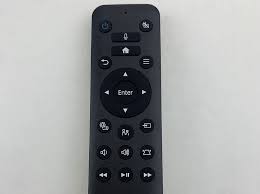
部分爱普生投影仪提供了通过菜单进行遥控器配对的选项,具体步骤如下:
1. 打开投影仪菜单:按下投影仪的“menu”键,进入菜单界面。
2. 选择配对选项:在菜单中找到“设定”或“service”栏,进入“遥控器设定”或相关配对选项。
3. 执行配对操作:根据菜单提示,执行相应的配对操作。例如,可能需要同时按下遥控器上的特定按键,或下载新的遥控器程序等。
4. 等待配对成功:等待投影仪屏幕上显示“配对成功”的提示。
针对不同型号的爱普生投影仪,可能存在特定的配对方法。以下是一些常见型号的配对示例:
1. 某些型号:需要将投影仪后面的配对按钮对准遥控器,然后按遥控器上的“ok键”进行配对。配对成功后,指示灯将会熄灭。
2. 支持软件配对的型号:可以下载爱普生投影仪官方的软件,打开软件后,软件会自动搜索附近的设备。找到投影仪后,根据软件提示操作即可完成配对。
在配对过程中,用户可能会遇到一些问题。以下是一些常见问题及其解决方案:

1. 配对不成功:检查遥控器电池电量是否充足,确保遥控器与投影仪处于可配对范围内。如果问题依旧存在,可以尝试重启投影仪和遥控器,或按照配对步骤重新操作。
2. 遥控器无反应:确保遥控器按键功能正常,电池安装正确且电量充足。此外,检查遥控器与投影仪之间是否存在障碍物阻挡信号传输。
3. 特定功能无法使用:如果遥控器上的某些功能按键无法使用,可能是遥控器与投影仪的配对信息不完整或存在冲突。此时,可以尝试重新配对遥控器或联系爱普生客服寻求帮助。
爱普生遥控器的配对过程相对简单,但不同型号的投影仪可能存在细微差异。用户在配对时,应参照投影仪的使用手册或官方指南进行操作。如果遇到问题,不要慌张,可以按照本文提供的解决方案进行排查和处理。希望本文能够帮助用户轻松完成爱普生遥控器的配对工作,享受更加便捷的设备操作体验。