
同学堂智慧课堂
124.56MB · 2025-12-14

在如今这个短视频流行的时代,快手作为国内领先的短视频平台之一,不仅为用户提供了丰富的创作素材和工具,还不断推出新功能以提升用户体验。其中,“视频背景”功能就是一个让用户能够将自己喜欢的视频片段设置为其他视频背景的新玩法。本文将详细介绍如何在快手上设置视频背景。
在开始之前,请确保你的手机已经安装了最新版本的快手应用,并且你已经注册并登录了自己的账号。此外,准备好想要设置为背景的视频以及你希望添加该背景的视频素材。
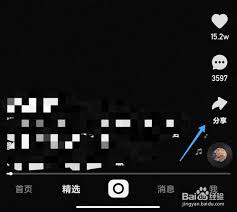
1. 打开快手应用,点击底部菜单栏中的“+”按钮,进入视频拍摄或编辑页面。
2. 选择你喜欢的滤镜效果或者进行简单的视频剪辑工作,让视频看起来更加完美。
3. 完成后,点击右下角的“下一步”按钮,进入视频描述编辑界面。
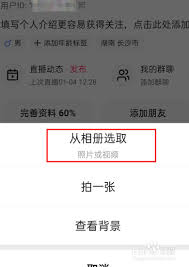
1. 在视频描述编辑界面下方,你会看到一个名为“背景音乐”的选项。现在,快手也加入了“视频背景”的功能。点击该选项。
2. 进入视频背景设置界面后,你可以从手机相册中选择一段已有的视频,或者重新拍摄一段新的视频作为背景。
3. 选择好视频后,系统会自动调整其大小和位置,使其适应当前视频的尺寸。你也可以手动拖动边框来调整背景视频的位置和大小。
4. 调整满意后,点击右上角的“完成”按钮保存设置。
1. 返回视频描述编辑界面,填写视频、添加标签等信息。
2. 最后,点击右上角的“发布”按钮,即可将带有自定义视频背景的作品分享给所有快手用户。
通过以上步骤,你就成功地将自己的视频设置成了另一个视频的背景。这项功能不仅增加了创作的乐趣,也让观众能够获得更加丰富和独特的观看体验。希望本篇教程对你有所帮助!