
移动和目摄像头c13app
49.72MB · 2025-12-12

在ppt制作中,为图片设置独特样式能使其更具吸引力。接下来就为大家详细介绍如何给图片设置圆形对角和黑白样式。
准备工作
首先,确保你已在ppt中插入了想要设置样式的图片。
设置圆形对角
1. 选中图片后,点击“图片格式”选项卡。
2. 在“图片样式”组中,找到“裁剪”按钮并点击其下拉箭头。
3. 选择“裁剪为形状”,在众多形状选项中找到“圆形”。此时图片就会被裁剪为圆形。
4. 若觉得圆形大小不合适,可通过拖动圆形边框上的控制点来调整大小,以达到满意效果。
设置黑白样式
1. 依旧选中已裁剪为圆形的图片。
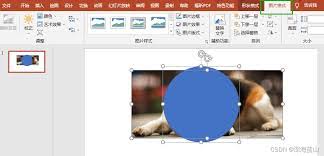
2. 点击“图片格式”选项卡中的“调整”组。
3. 在“颜色”选项中,选择“灰度”或“黑白”预设样式。ppt提供了多种黑白效果供选择,能满足不同的视觉需求。
4. 若对预设效果不满意,还可进一步调整。点击“图片颜色选项”,进入详细设置界面。在这里,可以分别调整亮度、对比度、饱和度等参数,以精细控制黑白图片的效果。例如,适当增加亮度可使图片更清晰,降低饱和度能让黑白对比更强烈。
其他优化
1. 为了让圆形图片更加突出,可以给它添加一些简单的阴影效果。选中图片后,在“图片格式”选项卡的“图片效果”中,选择“阴影”,并根据需要调整阴影的方向、距离、大小等参数。
2. 也可以添加一些边框来装饰圆形图片。在“图片格式”选项卡的“图片样式”中,点击“图片边框”,选择喜欢的颜色和线条样式,还能设置边框的粗细。
通过以上步骤,就能轻松为ppt中的图片设置圆形对角和黑白样式,让图片在页面中脱颖而出,为整个ppt增色不少。无论是制作商务汇报、教学课件还是创意展示,这种独特的图片样式都能起到很好的视觉传达作用,帮助你更有效地展示信息。快去试试吧,让你的ppt更加精彩!