新江北客户端
152.16MB · 2025-12-13

想要在家中或办公室轻松打印文件?安装打印机是关键一步。无论你是技术小白还是资深用户,本文都将为你提供一份详尽的打印机安装指南,适用于各种主流机型。跟随以下步骤,让你的打印机迅速上手!
1. 检查包装:
- 确保打印机主体、墨盒/碳粉盒、电源线、usb数据线(如需)等配件齐全。
- 查看用户手册或快速安装指南,了解打印机的基本操作和注意事项。
2. 连接电源:
- 将打印机电源线插入打印机背面的电源接口。
- 将另一端插入电源插座,打开打印机电源开关。
1. 下载驱动程序:
- 访问打印机制造商的官方网站,在“支持与下载”或“驱动程序与软件”部分输入你的打印机型号。
- 根据操作系统(windows、macos等)选择相应的驱动程序下载。
2. 安装驱动程序:
- 双击下载的驱动程序安装包,按照屏幕提示完成安装。
- 部分驱动程序安装过程中会要求连接usb数据线,请按照提示操作。
1. usb连接(适用于多数机型):
- 关闭打印机电源。
- 使用usb数据线将打印机与电脑连接。
- 打开打印机电源,电脑通常会自动识别并安装必要的驱动程序。
2. 无线网络连接(适用于支持wi-fi的机型):
- 在打印机控制面板上选择“网络设置”或“无线设置”。
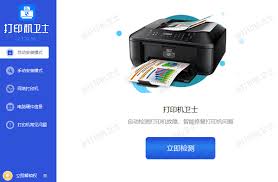
- 按照屏幕提示选择你的wi-fi网络并输入密码。
- 在电脑上安装无线打印机驱动程序,按照提示完成网络配置。
1. 打印测试页:
- 在驱动程序安装完成后,通常会提示你打印测试页。
- 选择“打印测试页”选项,确认打印机正常工作。
2. 调整设置(可选):
- 根据需要调整打印机的默认设置,如纸张类型、打印质量等。
- 在打印机属性或设置菜单中进行相关配置。
1. 打印机无法识别:
- 确保usb数据线连接正确,无松动或损坏。
- 尝试更换usb端口或更换数据线。
2. 驱动程序安装失败:
- 确认下载的驱动程序与操作系统版本匹配。
- 以管理员身份运行驱动程序安装包。
3. 打印质量不佳:
- 检查墨盒/碳粉盒是否安装正确,墨量是否充足。
- 清洁打印头,按照用户手册中的指导进行操作。
通过以上步骤,你应该能够顺利安装并配置你的打印机。无论是激光打印机、喷墨打印机还是多功能一体机,这些通用步骤都能帮助你快速上手。享受便捷的打印体验吧!