

落叶楼阅读app最新版本
27.23MB · 2025-12-15

在使用360浏览器浏览网页时,经常需要收藏一些重要的网页以便日后快速访问。本文将详细介绍在360浏览器中如何收藏网页,包括在pc端和手机端的具体操作方法,并探讨收藏网页的一些实用技巧。
1. 通过浏览器右上角菜单收藏
- 步骤一:打开360浏览器,进入你想要收藏的网页。
- 步骤二:在浏览器右上角找到并点击三条横线的图标(或称为“更多”菜单)。
- 步骤三:在弹出的菜单中找到并点击“收藏夹”选项。
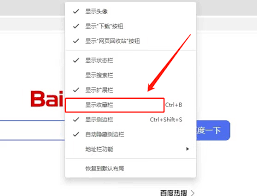
- 步骤四:点击“添加到收藏夹”按钮,完成收藏。
2. 通过任务栏中的收藏图标收藏
- 步骤一:打开360浏览器,并浏览到你想要收藏的网页。
- 步骤二:在浏览器任务栏(通常是浏览器顶部)找到并点击三个点图标(或星标图标,具体图标可能因浏览器版本不同而有所差异)。
- 步骤三:在弹出的选项中点击“添加收藏”。
- 步骤四:在弹出的窗口中,你可以输入收藏网址的名称,选择存放的文件夹,然后点击“添加”按钮完成收藏。
1. 通过底部菜单收藏
- 步骤一:打开手机360浏览器,进入你想要收藏的网页。
- 步骤二:点击浏览器底部的三条横线或类似的菜单按钮。

- 步骤三:在弹出的菜单中找到并点击“收藏/书签”选项(有时可能显示为“收藏/网页”)。
- 步骤四:点击“添加到收藏夹”或类似的按钮,完成收藏。
2. 通过快捷按钮收藏
- 一些版本的360手机浏览器可能在浏览器界面提供了快捷的收藏按钮,用户只需点击该按钮即可快速收藏当前网页。
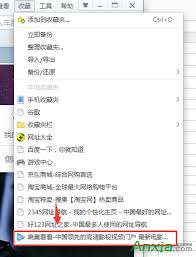
1. 整理收藏夹
- 随着收藏网页数量的增加,收藏夹可能会变得杂乱无章。建议定期整理收藏夹,将不再需要的网页删除,将相关网页归类到同一个文件夹中。
2. 使用标签
- 360浏览器支持为收藏的网页添加标签,这有助于用户更快速地找到所需的网页。例如,你可以为新闻类网页添加“新闻”标签,为学习资料类网页添加“学习”标签。
3. 同步收藏夹
- 如果用户同时在pc和手机端使用360浏览器,建议开启收藏夹同步功能。这样,你在一端收藏的网页会自动同步到另一端,方便在不同设备上访问。
4. 备份收藏夹
- 定期备份收藏夹是一个好习惯,以防万一浏览器出现问题导致收藏夹数据丢失。你可以通过导出收藏夹文件的方式来进行备份。
通过以上方法,你可以轻松地在360浏览器中收藏和管理网页,享受更加便捷的浏览体验。