潮前智媒客户端
82.69MB · 2025-12-09

windows 10作为微软的经典操作系统,为用户提供了丰富的自定义选项。其中,桌面图标的管理和布局调整是许多用户非常关心的一个功能。默认情况下,windows 10的桌面图标会按照网格自动对齐,但如果你希望更自由地摆放桌面图标,可以按照以下步骤进行设置。
首先,在windows 10的桌面上,右键点击空白区域。
在弹出的右键菜单中,选择“查看”(view)选项。
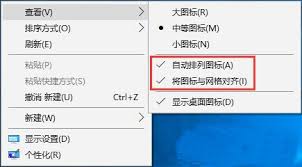
在“查看”子菜单中,找到“自动排列图标”(auto arrange icons)选项,确保其前面的勾选框是未选中的状态。如果已被勾选,请点击以取消勾选。
取消勾选“自动排列图标”后,桌面图标将不再按照网格自动对齐,你可以自由地拖动和摆放它们。
除了自动排列图标外,windows 10还提供了图标对齐网格的选项,这也会影响图标的摆放自由度。
同样,在桌面上右键点击空白区域。
选择“查看”(view)选项。
在“查看”子菜单中,找到“对齐到网格”(align icons to grid)选项,确保其前面的勾选框也是未选中的状态。如果已被勾选,请点击以取消勾选。
取消勾选“对齐到网格”后,桌面图标将不再受限于网格,你可以更加随意地调整它们的位置。
完成上述设置后,你就可以自由地拖动和摆放桌面图标了。只需用鼠标左键点击并拖动图标到你希望的位置即可。
用鼠标左键点击你想要移动的图标。
按住左键不放,拖动图标到你希望的新位置。
释放鼠标左键,图标将停留在你指定的位置。
在进行图标摆放时,注意不要误删或误移动重要文件的快捷方式。
如果桌面图标突然无法拖动,可能是因为某些桌面管理软件或系统设置的干扰,可以检查并关闭这些软件或恢复默认设置。
定期整理桌面图标,保持桌面整洁,有助于提高工作效率。
通过以上步骤,你就可以在windows 10中自由地设置和摆放桌面图标了。这不仅能让你的桌面更加个性化,还能提高工作效率和使用体验。希望这篇文章对你有所帮助!