点点阅读器免费小说
44.87M · 2025-12-09

在日常使用电脑的过程中,遇到无网络的情况着实让人头疼。别担心,下面为您介绍十五个有效解决电脑无网络问题的方法。
检查网络连接设备
首先,查看路由器、调制解调器等设备的电源是否正常开启,指示灯是否闪烁正常。网线连接是否牢固,无线连接的密码是否正确输入。
重启网络设备
将路由器、调制解调器断电重启,等待几分钟后再重新开启,让设备重新初始化,或许就能恢复网络连接。
检查网络设置
查看电脑的网络连接属性,确保 ip 地址、子网掩码、网关等参数设置正确。可以尝试自动获取 ip 地址,避免手动设置可能出现的错误。
修复网络连接
在网络连接图标上右键点击,选择“疑难解答”,系统会自动检测并尝试修复网络问题。
更新网络驱动
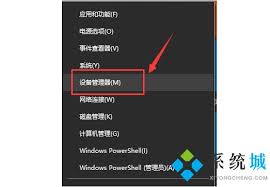
进入设备管理器,找到网络适配器,右键点击选择更新驱动程序,确保网卡驱动是最新版本。
检查防火墙和安全软件
部分防火墙或安全软件可能会限制网络连接,暂时关闭相关软件或调整其网络访问权限。
清理系统垃圾
使用系统自带的磁盘清理工具或第三方清理软件,清理系统垃圾文件,可能会改善网络状况。
检查 dns 设置
修改 dns 服务器地址,可以尝试使用公共 dns,如谷歌 dns(8.8.8.8 和 8.8.4.4)。
检查无线信号
如果是无线连接,靠近无线路由器,查看信号强度是否增强,或者尝试更换频段。
重置 winsock
在命令提示符中输入“netsh winsock reset”,回车后重启电脑。
检查网络接口
查看电脑的网络接口是否有松动、损坏的迹象。
禁用并重新启用网络适配器
在设备管理器中找到网络适配器,右键点击选择“禁用”,然后再右键点击选择“启用”。
检查电脑是否中毒
运行杀毒软件进行全盘扫描,清除病毒或恶意软件对网络的影响。
检查网络服务
确保“wlan autoconfig”和“network location awareness”等网络服务处于自动启动状态。
检查硬件冲突
进入设备管理器,查看是否有其他设备与网络适配器存在冲突,如有冲突可尝试更新驱动或调整设置。
通过以上十五个有效方法,相信您在遇到电脑无网络问题时,能够快速找到解决方案,让电脑重新畅快联网。