

同学堂智慧课堂
124.56MB · 2025-12-14

在b站分享自己手机屏幕上的精彩内容,是许多用户的心愿。华为手机强大的录屏功能,让这一想法轻松实现。下面就为大家带来华为手机录屏功能的设置及操作指南。
录屏功能设置
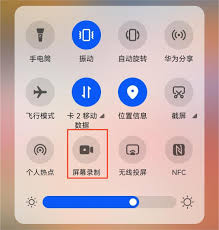
首先,我们要确保手机已开启录屏功能。一般来说,华为手机录屏功能的开启方式较为简单。从手机屏幕顶部下滑打开通知栏,找到“屏幕录制”图标。如果没有找到,可以点击通知栏右上角的编辑按钮,在众多图标中找到“屏幕录制”并添加到通知栏。
操作指南
1. 开始录屏:当你准备好要录制的内容后,只需点击通知栏中的“屏幕录制”图标,即可开始录制。此时手机屏幕上会出现一个红色的录制图标,表示录屏正在进行中。
2. 暂停与继续:在录制过程中,若想暂停录制,再次点击红色录制图标即可。若要继续录制,再次点击该图标就行。
3. 结束录屏:录制完成后,点击红色录制图标,屏幕会弹出提示框,显示录制已保存。你可以在手机的图库中找到录制好的视频。
一些实用小技巧
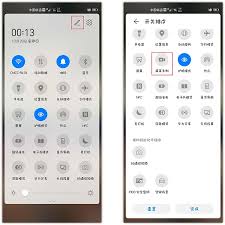
1. 录制声音:默认情况下,华为手机录屏会同时录制系统声音和麦克风声音。如果你只想录制系统声音,可以在开始录屏前,点击屏幕录制图标旁边的设置按钮,关闭“麦克风”开关。
2. 添加标记:在录制过程中,长按红色录制图标,会弹出画笔工具,你可以用它在屏幕上进行标记,突出重点内容。
3. 调整画质:同样在设置中,你可以根据自己的需求调整录屏的画质,如高清、标清等,以平衡视频质量和文件大小。
掌握了华为手机的录屏功能设置及操作指南,你就能轻松在b站分享自己手机屏幕上的有趣瞬间、精彩游戏过程、实用操作演示等内容啦!快去试试吧,让更多人看到你的精彩分享!