
云建智联
41.45MB · 2025-12-10

在使用电脑的过程中,有时会遇到电脑显示超频的情况,这不仅会影响我们的正常使用,还可能对电脑硬件造成损害。那么,当遇到电脑显示超频时该怎么办呢?
检查显卡与显示器连接
首先,要确保显卡与显示器之间的连接稳固。松动的连接线可能导致信号传输异常,进而引发超频现象。仔细检查 vga、hdmi 或 displayport 等连接线是否插好,如有必要,可以重新插拔一下,确保连接紧密。

降低显卡频率
如果是显卡超频导致的显示问题,可以尝试降低显卡频率。进入显卡的控制面板,不同显卡品牌的控制面板入口位置不同。一般来说,在电脑桌面空白处右键单击,选择显卡相关的控制面板选项。在控制面板中找到“3d 设置”或类似选项,然后找到“核心频率”“显存频率”等调节选项,将其适当降低。例如,nvidia 显卡可以在“管理 3d 设置”中找到“手动风扇控制”和“gpu 频率”等设置项,将频率调低一些,观察是否还会出现超频情况。
调整显示器设置
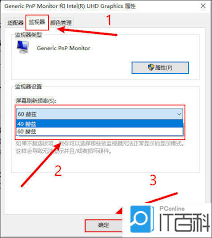
显示器自身的设置也可能影响显示效果,导致看起来像超频。进入显示器的菜单设置,检查分辨率、刷新率等参数是否设置正确。一般来说,常见的分辨率如 1920×1080,刷新率 60hz 是比较合适的设置。如果分辨率设置过高或刷新率设置不当,可能会出现超频或显示异常。将这些参数调整为显示器推荐的默认值,然后查看问题是否解决。
恢复默认设置
如果上述方法都无效,可以尝试将显卡和显示器恢复到默认设置。在显卡控制面板中找到“恢复默认设置”选项,点击它将显卡的各项设置恢复到初始状态。对于显示器,也可以通过菜单中的“恢复出厂设置”选项来重置。这样可以消除可能存在的错误设置,看是否能解决显示超频问题。
检查硬件温度
硬件过热也可能引发电脑显示超频。使用硬件检测软件,如鲁大师等,查看显卡、cpu 等硬件的温度。如果温度过高,说明电脑散热可能存在问题。清理电脑内部灰尘,确保散热器正常工作,改善散热情况,以防止因过热导致的超频现象。
当遇到电脑显示超频时,不要惊慌。通过以上几种方法的排查和处理,一般都能找到问题并解决,让电脑恢复正常的显示状态,继续为我们高效工作和娱乐。