
落叶楼阅读app最新版本
27.23MB · 2025-12-15

snipaste是一款功能强大的截图软件,它不仅能快速截取屏幕画面,还支持延迟截图这一实用功能。下面就来详细介绍一下snipaste如何进行延迟截图。
首先,打开snipaste软件。如果还未安装,可从官方网站下载并安装。安装完成后,启动软件,它会自动隐藏在系统托盘区。
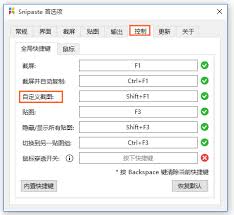
当需要进行延迟截图时,按下快捷键“f1”(默认设置,可自行修改)。此时,屏幕上会出现一个半透明的截图框,鼠标指针变为十字形状。
在截图框出现后,你会发现截图框的右下角有一个时钟图标。点击这个时钟图标,就能设置延迟时间。snipaste提供了多种延迟选项,从1秒到60秒不等,你可以根据自己的需求进行选择。例如,当你需要截取一个正在进行复杂操作的界面,但又不想错过任何瞬间时,就可以设置一个适当的延迟时间,比如5秒。
设置好延迟时间后,只需等待指定的时间。在延迟期间,你可以继续进行当前的操作。当时间一到,截图框会自动出现,你可以像平常一样进行截图操作。比如,移动截图框选择合适的区域,或者调整截图框的大小以包含你想要的内容。
完成截图区域的选择后,按下回车键或者点击截图框内的“完成”按钮,截图就会被截取下来。此时,snipaste会自动弹出截图编辑界面,你可以对截图进行标注、添加文字、箭头等操作,以便更好地说明截图内容。
snipaste的延迟截图功能为用户提供了极大的便利,无论是记录游戏中的精彩瞬间,还是截取软件操作过程中的特定画面,都能轻松实现。通过简单的设置和操作,就能获取到满意的延迟截图,让你的截图更加精准和有用。快来试试snipaste的延迟截图功能吧,它一定会给你带来不一样的截图体验。