

艾联客
61.83MB · 2025-12-16

想要在美图秀秀中实现模糊效果?别担心,下面就为你详细介绍具体步骤。
一、打开美图秀秀
首先,在你的电脑或手机上找到美图秀秀应用程序并打开它。如果是电脑版,界面会比较简洁明了;手机版的界面则更加便于操作,色彩也更为丰富。
二、导入图片
点击界面中的“打开图片”按钮,从相册或文件夹中选择你想要添加模糊效果的图片。导入后,图片会显示在美图秀秀的编辑界面中。
三、选择美化图片
在编辑界面下方的菜单栏中,找到“美化图片”选项并点击。这是进行各种图片效果处理的主要入口。
四、找到模糊特效
进入美化图片页面后,通过不断滑动屏幕下方的特效菜单,仔细寻找“模糊”选项。一般来说,它会在众多特效分类中,可能会有一些细微的图标标识,你需要耐心查找。
五、调整模糊程度
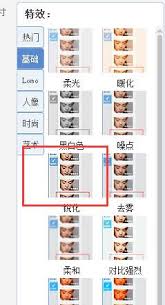
点击“模糊”特效后,图片会立即呈现出模糊效果。你可以通过拖动特效编辑框中的强度滑块,来调整模糊的程度。向左拖动滑块,模糊效果会减弱;向右拖动滑块,模糊效果则会增强,直到达到你满意的效果为止。
六、选择合适的模糊方式
美图秀秀通常提供多种模糊方式,比如高斯模糊、动感模糊等。你可以根据图片的内容和你的创意需求,点击不同的模糊方式进行切换,看看哪种方式能让图片更加出彩。例如,高斯模糊能营造出一种柔和、细腻的模糊氛围;动感模糊则可以模拟出物体快速移动时的模糊效果,为图片增添动态感。
七、应用与保存
当你调整好模糊效果后,点击右上角的“保存与分享”按钮,选择合适的保存格式和位置,将处理好的图片保存到你的设备中。这样,一张带有独特模糊效果的图片就制作完成啦!
通过以上简单的步骤,你就能轻松利用美图秀秀为图片添加各种有趣的模糊效果,让你的照片更具艺术感和创意。快来试试吧!

61.83MB · 2025-12-16
201.81MB · 2025-12-16
102.89MB · 2025-12-16



