
呈贡融媒体中心
45.38MB · 2025-12-09

在使用painter进行绘画创作时,有时我们需要对图层进行管理和调整,其中删除图层是一项常见的操作。掌握如何删除图层,能让我们更高效地完成作品。
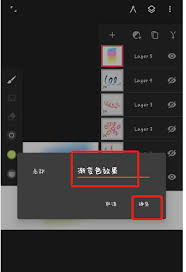
选中要删除的图层
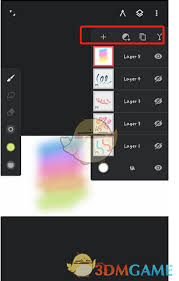
首先,要明确想要删除哪个图层。在painter的图层调板中,可以看到各个图层的列表。通过单击图层名称,即可选中该图层。如果需要同时选中多个图层,可以按住ctrl键(windows系统)或command键(mac系统),再依次单击其他图层。
常规删除方法
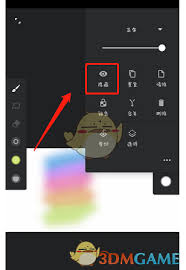
选中图层后,有几种常见的删除方式。一种是直接在图层调板中找到“删除图层”按钮。这个按钮通常是一个垃圾桶的图标。点击该按钮,会弹出确认删除的提示框,确认后所选图层就会被删除。
通过快捷键删除
为了更快捷地操作,也可以使用快捷键。在windows系统中,按下delete键即可删除选中的图层;在mac系统中,按下backspace键能起到同样的效果。使用快捷键可以大大提高操作效率,尤其在频繁进行图层删除操作时。
多层连续删除
如果要连续删除多个相邻的图层,可以先选中最上面要删除的图层,然后按住shift键,再单击最下面要删除的图层,这样这两个图层之间的所有图层都会被选中。接着按照上述的删除方法进行操作,就能一次性删除多个图层。
注意事项
在删除图层前,一定要谨慎考虑。因为一旦删除,该图层上的所有内容将无法恢复。所以最好在删除之前对重要的图层进行备份,或者确认该图层确实不再需要。
另外,如果不小心误删了图层,在某些情况下,painter有撤销功能。可以按下ctrl+z(windows系统)或command+z(mac系统)组合键,尝试恢复误删的操作。但如果已经进行了其他操作,撤销可能无法恢复被删除的图层。
掌握painter中删除图层的方法,能让我们在绘画过程中更灵活地管理图层,根据创作需求随时调整画面结构,从而创作出更加出色的作品。无论是新手还是有经验的画家,都应该熟练掌握这一基本操作技巧,提升绘画效率和质量。