

落叶楼阅读app最新版本
27.23MB · 2025-12-15

在mac上使用火狐浏览器观看视频时,是否遇到过想要下载却无从下手的困境?别担心,本文将为你详细介绍如何在mac版火狐浏览器中安装视频下载插件,让你轻松下载喜爱的视频内容。
在安装插件之前,请确保你的mac上已经安装了最新版本的火狐浏览器。如果还未安装,请前往火狐官网下载并安装。
1. 打开火狐浏览器:启动你的火狐浏览器,准备进行插件的安装。
2. 访问插件商店:在火狐浏览器的地址栏中输入[火狐插件商店地址](https://addons.mozilla.org/zh-cn/firefox/),或直接在浏览器中搜索“火狐插件商店”并打开。
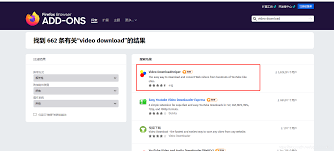
3. 搜索视频下载插件:在插件商店的搜索框中输入“视频下载”或“video downloadhelper”(这是一款广受欢迎的视频下载插件),然后按回车键进行搜索。
4. 选择并下载插件:在搜索结果中,找到评分高、评论好的视频下载插件,如“video downloadhelper”。点击“添加到firefox”按钮进行下载。此时,火狐浏览器会弹出提示框,询问你是否确定要添加该插件,点击“添加”即可。
1. 等待安装完成:下载完成后,火狐浏览器会自动进行插件的安装。你只需要耐心等待几秒钟,直到安装完成。
2. 重启浏览器:虽然有些插件安装后无需重启浏览器即可使用,但为了确保插件能够正常运行,建议你还是重启一下火狐浏览器。
1. 打开插件管理页面:在火狐浏览器的地址栏中输入“about:addons”或直接点击工具栏中的“扩展”图标,打开插件管理页面。
2. 找到并配置插件:在插件管理页面中,找到你刚刚安装的视频下载插件,并点击其右侧的“设置”或“首选项”按钮进行配置。你可以在这里设置下载目录、下载格式等选项。
1. 访问视频页面:在火狐浏览器中打开你想要下载的视频页面。
2. 点击插件图标:此时,你应该会在浏览器的工具栏或地址栏右侧看到视频下载插件的图标。点击该图标。
3. 选择并下载视频:插件会自动检测页面中的视频,并在弹出的窗口或侧边栏中列出。选择你想要下载的视频,并点击“下载”按钮即可。
1. 版权问题:在下载视频前,请务必检查视频的版权信息。确保你有权下载和使用该视频,避免侵犯他人的版权。
2. 插件来源:为了保障你的电脑安全,请务必从官方或可信的插件商店下载插件。避免下载和使用来源不明的插件,以防止恶意软件或病毒的入侵。
3. 插件更新:随着时间的推移,插件可能会更新以修复漏洞或添加新功能。建议你定期检查并更新你的插件,以确保其能够正常运行并提供最佳体验。
通过以上步骤,你就可以在mac版火狐浏览器中轻松安装并使用视频下载插件了。希望这篇文章能够帮助到你,让你在观看视频时更加便捷和愉快!