
掌握江夏(江夏tv直播)
62.5MB · 2025-12-16

在使用电脑的过程中,我们可能会发现一些软件在开机时自动启动,占用系统资源,影响电脑的开机速度。迅雷11就是其中之一,如果您想关闭迅雷11的开机启动,本文将为您提供详细的方法。
一、通过迅雷11设置界面关闭
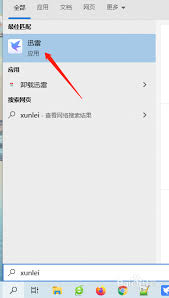
1. 打开迅雷11软件。
2. 在界面右上角找到“主菜单”按钮,点击它,会弹出一个下拉菜单。
3. 在下拉菜单中找到“设置中心”选项并点击。
4. 进入设置中心后,在左侧找到“常规设置”。
5. 在右侧的“启动和联网”板块中,取消勾选“开机自动启动迅雷”选项。

6. 设置完成后,点击“确定”保存设置即可。
二、利用系统自启管理关闭
1. 按下“win + r”组合键,打开“运行”对话框。

2. 在对话框中输入“msconfig”并回车,打开“系统配置”窗口。
3. 切换到“启动”选项卡。
4. 在启动项目列表中,找到“thunderstart.exe”(迅雷11的启动程序)。
5. 取消勾选该项目前面的复选框。
6. 点击“确定”保存设置。此时,当您下次开机时,迅雷11就不会自动启动了。
三、使用第三方软件管理开机启动项(以360安全卫士为例)
1. 打开360安全卫士。
2. 在主界面找到“优化加速”功能模块并点击。
3. 在“启动项”选项卡中,找到“已禁止的启动项”或“已禁止的服务”列表。
4. 找到迅雷11相关的启动项(可能是thunderstart.exe),如果它处于已禁止状态,说明已经关闭了开机启动;如果是已启动状态,点击该项后面的“禁止启动”按钮,即可将其禁止,实现关闭开机启动的目的。
通过以上多种方法,您可以轻松关闭迅雷11的开机启动,让电脑开机更加迅速,释放更多系统资源,提升电脑的运行效率。希望这些方法能对您有所帮助。

62.5MB · 2025-12-16
127.65MB · 2025-12-16
72.3M · 2025-12-16