同学堂智慧课堂
124.56MB · 2025-12-14

在使用 ev 录屏进行屏幕录制后,导出视频是很关键的一步。以下将详细介绍 ev 录屏导出视频的操作方法。
一、结束录制
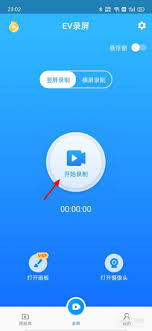
首先,完成屏幕录制后,点击 ev 录屏界面上的“停止”按钮,录制即告结束。
二、进入导出页面
停止录制后,会弹出一个小窗口,在窗口中找到“导出”选项并点击,即可进入视频导出设置页面。
三、选择导出格式
在导出页面,你可以看到多种视频格式可供选择,如常见的 mp4 格式,它具有广泛的兼容性,能在各种设备上流畅播放。你可以根据自己的需求进行格式挑选。
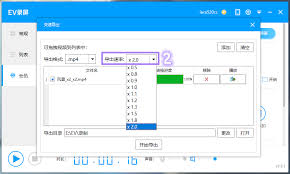
四、设置视频参数
1. 视频质量:可根据实际需要调整视频质量。较高的质量会使视频文件较大,但画面更清晰;较低的质量则文件较小,但画面可能会有一定程度的压缩。
2. 分辨率:根据录制内容的原始分辨率以及预期用途来选择合适的分辨率。例如,用于手机观看的视频,可选择较低分辨率以节省存储空间和传输流量;用于电脑大屏幕展示或后期编辑的视频,可选择较高分辨率。
3. 帧率:帧率影响视频的流畅度,一般选择 25fps 或 30fps 即可满足大多数需求,能让视频播放起来更加顺滑自然。
五、选择导出路径
点击“浏览”按钮,在弹出的文件选择框中,选择你希望保存导出视频的文件夹路径,方便后续查找和使用。
六、开始导出
完成以上所有设置后,点击“开始导出”按钮,ev 录屏就会按照你设置的参数开始进行视频导出。导出过程中,你可以在界面上看到导出进度条,了解导出的实时状态。
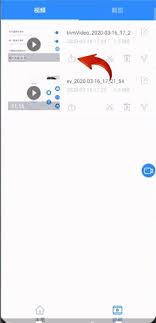
当进度条达到 100%,视频就成功导出到你指定的路径了。现在,你就可以轻松地分享或使用这个录制好并导出的视频啦。通过以上简单步骤,就能顺利地将 ev 录屏的内容导出为所需的视频文件。