神通驾考
267.72MB · 2025-12-12

potplayer是一款功能强大的视频播放器,不仅能流畅播放各类视频,还具备便捷的音频截取功能。以下将详细介绍如何利用potplayer截取音频。
一、打开potplayer并加载视频
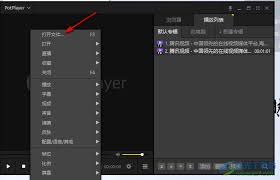
首先,启动potplayer,通过“打开文件”选项找到需要截取音频的视频文件并加载。
二、定位截取音频的起始点
播放视频,当播放到想要开始截取音频的位置时,暂停视频。可以通过快捷键或播放器界面上的播放控制按钮进行暂停操作。
三、设置音频截取参数
1. 右键点击播放器界面,在弹出的菜单中选择“音频”,然后点击“音频录制”。
2. 在“音频录制”设置窗口中,可以设置输出音频的格式,如mp3、wav等。一般来说,mp3格式较为常用,它具有较好的压缩率和广泛的兼容性。
3. 还可以设置音频的质量、采样率等参数。对于一般需求,保持默认设置即可;如果追求更高的音频质量,可以适当提高采样率。
四、开始截取音频
设置好参数后,点击“开始”按钮,potplayer便会从暂停位置开始录制音频。继续播放视频,当到达想要截取音频的结束位置时,再次暂停视频,然后点击“停止”按钮,音频截取完成。
五、找到截取的音频文件
截取完成后,potplayer会提示音频文件的保存位置。默认情况下,它会保存在potplayer安装目录下的“audio”文件夹中。可以根据自己的喜好将其移动到其他指定位置。
通过以上步骤,就能轻松利用potplayer截取音频。无论是提取视频中的背景音乐,还是截取讲座、会议等音频内容,potplayer都能满足需求,为用户提供便捷的音频处理体验。掌握这一技巧,能让我们更灵活地获取所需音频资源,丰富日常使用场景。