潮前智媒客户端
82.69MB · 2025-12-09

在观看视频时,想要获得更流畅、更清晰的体验,硬件加速是一个不错的选择。那么,万能播放器该如何设置硬件加速呢?下面就为大家详细介绍。

一、了解硬件加速
硬件加速是利用显卡的图形处理能力来减轻 cpu 的负担,从而提高视频播放的流畅度。通过硬件加速,视频的解码和渲染可以由显卡完成,让视频播放更加顺滑。
二、确认显卡支持
在设置硬件加速之前,首先要确保你的显卡支持该功能。不同的显卡型号对硬件加速的支持程度有所不同。你可以通过显卡厂商的官方网站查询显卡型号,并了解其是否支持硬件加速。
三、打开万能播放器

启动你所使用的万能播放器。一般来说,在播放器的界面中,可以找到“设置”或“选项”等菜单入口。
四、寻找硬件加速设置选项
进入设置菜单后,在众多选项中仔细查找与“视频”或“播放”相关的设置板块。在这个板块中,通常会有“硬件加速”的选项。
五、开启硬件加速
找到“硬件加速”选项后,将其开关设置为“开启”状态。有些播放器可能还会提供不同的硬件加速模式供选择,如自动、优先等。你可以根据实际情况进行尝试,选择最适合自己的模式。
六、检查效果
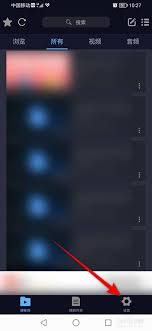
设置完成后,播放一段视频,观察播放效果。如果硬件加速成功开启,你会发现视频播放更加流畅,画面切换更加自然,卡顿现象明显减少。
七、注意事项
1. 如果在开启硬件加速后出现视频播放异常的情况,如画面花屏、声音不同步等,可能是显卡驱动不兼容或其他问题。此时,建议你更新显卡驱动程序,或者尝试关闭硬件加速,恢复到原来的播放设置。
2. 不同的万能播放器在硬件加速设置的具体位置和操作方式上可能会有所差异。如果以上方法不适用你的播放器,可以参考播放器的帮助文档或在网上搜索相关教程。
通过正确设置硬件加速,万能播放器能够为你带来更优质的视频播放体验。让你在享受精彩视频的同时,不再被卡顿等问题困扰。快去试试吧!