
津门体育官方版(原享动体育)
127.54MB · 2025-12-14

在日常的图像处理中,我们常常会遇到需要将一张图片中的某个元素抠取出来,并放置到另一张图片中的需求。美图秀秀作为一款简单易用的图像处理软件,提供了便捷的抠图功能,让我们轻松实现这一操作。下面就来详细介绍一下如何使用美图秀秀将抠图到另外一个图。
准备工作
首先,确保你已经在电脑上安装了美图秀秀软件。打开美图秀秀,进入主界面后,点击“打开”按钮,分别选择你要进行抠图的原始图片和目标图片,将它们导入到软件中。
抠取图片
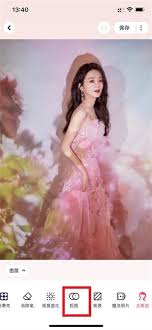
1. 选择原始图片,进入美化图片界面。在左侧的特效、文字、边框等功能区中,找到“抠图”选项并点击。
2. 美图秀秀提供了多种抠图方式,如自动抠图、手动抠图、形状抠图等。根据图片的特点选择合适的抠图方式。
- 自动抠图:适用于主体与背景对比明显的图片。点击“自动抠图”后,软件会自动识别主体并生成选区,你只需对不满意的地方进行微调即可。
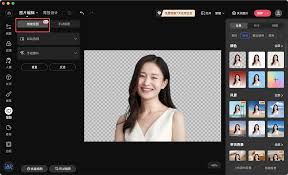
- 手动抠图:对于边缘复杂或不规则的主体,手动抠图更加精准。使用画笔工具在主体边缘涂抹,将主体选中;如果不小心选错了区域,可使用橡皮擦工具进行擦除。
- 形状抠图:如果你要抠取的主体是规则形状,如圆形、方形等,可以选择形状抠图。点击相应的形状按钮,在图片上绘制形状,即可将主体选中。

移动抠图后的元素
完成抠图后,点击“完成抠图”按钮。此时,抠取的主体会出现在一个新的图层上。点击鼠标右键,选择“全选”,然后使用快捷键“ctrl+c”(windows系统)或“command+c”(mac系统)进行复制。
切换到目标图片,点击鼠标右键,选择“粘贴”,将抠取的主体粘贴到目标图片中。你可以通过拖动、缩放、旋转等操作,调整主体在目标图片中的位置和大小,使其与目标图片完美融合。
调整细节
最后,对粘贴后的主体进行一些细节调整,如调整颜色、对比度、亮度等,使其与目标图片的风格更加一致。在美图秀秀的美化图片界面中,使用各种调整工具对主体进行优化,直到达到满意的效果。
通过以上简单的步骤,我们就可以使用美图秀秀轻松地将抠图到另外一个图中。无论是制作创意合成图片,还是进行照片修复,美图秀秀的抠图功能都能帮助我们快速实现目标,让你的图像处理更加得心应手。快来试试吧!