体重记录减肥助理官方版
21.55MB · 2025-12-06

在当今数字化的时代,图像处理变得越来越有趣和实用。将普通图片转换成油画效果,能赋予照片独特的艺术魅力。下面就来介绍一下如何利用photoshop快速实现这一转换。
首先,打开photoshop软件并导入你想要转换的图片。这是整个操作的基础,确保图片清晰且是你满意的素材。
接着,选择“滤镜”菜单。在众多滤镜选项中,找到“滤镜库”。滤镜库中包含了丰富多样的效果,是实现油画效果的关键步骤所在。
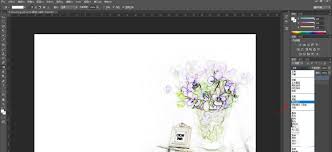
进入滤镜库后,在“艺术效果”分类下寻找“干画笔”滤镜。这个滤镜能初步模拟油画笔触的质感。调整滤镜参数,比如画笔大小、画笔细节、纹理等。画笔大小可根据画面主体大小来定,画笔细节适当增加能让笔触更丰富,纹理则能增添画面的粗糙感,类似油画布的质地。
然后,再次选择“滤镜”菜单,这次选择“模糊”中的“高斯模糊”。高斯模糊能让画面更加柔和,减少生硬感,使油画效果更自然。根据图片情况调整模糊半径,一般在1 - 5像素之间尝试,找到最适合的模糊程度。
之后,还可以进一步优化画面。选择“图像”菜单中的“调整”,尝试调整亮度、对比度、色彩平衡等参数。比如适当增加对比度能让色彩更鲜明,调整色彩平衡可以让画面色调更符合油画的风格,偏暖或偏冷色调都能营造出不同的氛围。
另外,为了让油画效果更逼真,可以添加一些纹理。在网上搜索一些油画纹理素材,导入到photoshop中,将其图层模式设置为“叠加”或“柔光”等,调整不透明度,使纹理与画面融合得恰到好处。
最后,保存处理后的图片。选择合适的格式,如jpeg等,保存好这份独特的油画风格作品。通过以上步骤,就能快速地将一张普通图片转换成具有油画效果的艺术作品啦,让你的图片瞬间焕发出别样的艺术光彩,快去试试吧!