火花学院
197.09MB · 2025-12-12

在网络使用过程中,我们可能会遇到各种问题,其中netcfg.hlp文件丢失导致连不上网出现错误代码619就是较为常见的一种。当遇到这种情况时,不要惊慌,下面为大家介绍一些有效的解决办法。
一、检查网络连接设备
首先,确保你的网络连接设备(如路由器、调制解调器等)正常工作。检查设备的电源是否开启,指示灯是否正常亮起。如果设备出现故障,及时联系网络服务提供商进行维修或更换。
二、重新安装网卡驱动
1. 按下“windows”键+“r”键,打开运行窗口,输入“devmgmt.msc”并回车,打开设备管理器。
2. 在设备管理器中找到“网络适配器”选项,展开后右键点击你的网卡设备,选择“卸载设备”。
3. 卸载完成后,重启电脑,系统会自动重新安装网卡驱动。你也可以到电脑制造商的官方网站,下载对应型号的最新网卡驱动进行安装。
三、修复netcfg.hlp文件
1. 如果你的系统是windows xp,可以尝试从其他正常的windows xp系统中复制netcfg.hlp文件到你的电脑中。路径一般为“c:⁄windows⁄help”。
2. 对于windows 7及以上系统,可以通过以下操作来修复。在命令提示符中以管理员身份运行(按下“windows”键+“r”键,输入“cmd”,右键点击“命令提示符”选择“以管理员身份运行”)。
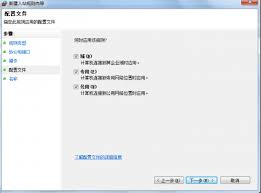
- 在命令提示符中输入“sfc /scannow”并回车,系统会自动扫描并修复受损的系统文件,其中可能包括netcfg.hlp文件。
- 扫描完成后,检查网络连接是否恢复正常。
四、重置网络设置
1. 同样以管理员身份打开命令提示符。
2. 输入“netsh winsock reset”并回车,重置 winsock 目录。
3. 接着输入“netsh int ip reset”并回车,重置 tcp/ip 协议栈。
4. 完成上述操作后,重启电脑,再次尝试连接网络。
通过以上几种方法的尝试,大多数情况下都能解决netcfg.hlp文件丢失连不上网619的问题。如果问题仍然存在,建议联系专业的技术人员或网络服务提供商,寻求进一步的帮助和支持,以便尽快恢复正常的网络连接。