同学堂智慧课堂
124.56MB · 2025-12-14

在使用微医的过程中,有时我们可能需要更改绑定的手机号码。无论是因为更换了常用手机号,还是出于安全考虑想要更新联系方式,了解如何更改手机号码都十分重要。别担心,下面就为大家详细介绍微医更改手机号码的具体步骤。
打开微医应用
首先,在您的手机主屏幕上找到微医应用图标,点击打开它。确保您已经登录了自己的微医账号,这样才能顺利进行后续操作。
进入个人中心
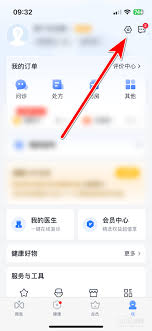
成功登录后,您会看到微医的主界面。在界面下方的菜单栏中,找到并点击“我的”选项。这里就是您的个人中心,集中管理您在微医上的各项设置和信息。
找到账号与安全
进入个人中心页面后,向下滑动屏幕,找到“账号与安全”选项。点击进入该页面,这里包含了与您账号安全相关的各种设置,更改手机号码的操作也在这里进行。
点击手机号码
在“账号与安全”页面中,您会看到“手机号码”一栏,旁边显示着您当前绑定的手机号。点击这一行,即可进入手机号码更改页面。
更换手机号码
进入手机号码更改页面后,您会看到当前绑定的手机号以及修改按钮。点击“修改”按钮,系统会弹出验证提示。按照提示输入您当前绑定手机接收到的验证码,以验证身份。验证通过后,您就可以输入新的手机号码了。输入完毕后,再次点击“获取验证码”,将收到的验证码填入相应位置。最后,点击“确定”按钮,完成手机号码的更改。
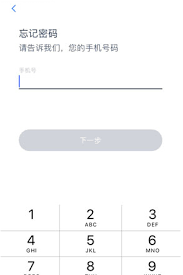
需要注意的是,更改手机号码后,您在微医上的一些与手机号码相关的操作可能会受到影响,例如密码找回、消息接收等。请确保您已妥善保存新的手机号码,并熟悉相关的安全设置。
通过以上几个简单的步骤,您就能轻松在微医上更改手机号码啦。保持通讯信息的准确无误,让您在使用微医时更加便捷和安全。希望这篇指南对您有所帮助,祝您在微医上享受愉快的健康服务体验!