
英语音标精编
76.02MB · 2025-12-05

在使用word进行文档编辑时,合理调整页边距能够让文档布局更加美观、易读。下面就来详细介绍一下在word里调整页边距的方法。
一、打开页面设置选项
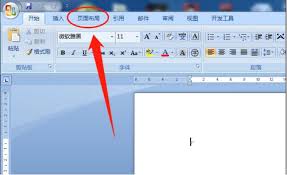
首先,打开需要调整页边距的word文档。然后,找到“页面布局”选项卡。在该选项卡的“页面设置”组中,可以看到“页边距”按钮,点击它即可打开页面设置对话框,这里就是调整页边距的关键所在。
二、手动调整页边距数值
在页面设置对话框的“页边距”选项卡中,可以看到上、下、左、右页边距的数值输入框。用户可以根据自己的需求,直接在这些输入框中输入想要的页边距数值。比如,想要增大左右页边距,就将“左”和“右”的数值适当调大;若想缩小上下页边距,就减小“上”和“下”的数值。调整完成后,点击“确定”按钮,文档的页边距就会按照新的设置进行显示。
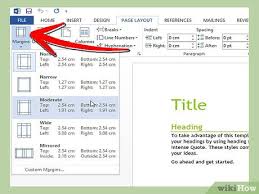
三、使用预设的页边距选项
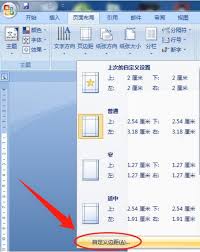
除了手动输入数值,word还提供了一些预设的页边距选项。在“页边距”选项卡的下方,有“普通”“窄”“适中”“宽”等多种预设样式可供选择。用户可以根据文档的类型和用途,直接点击这些预设选项,word会自动为文档应用相应的页边距设置。这种方式简单快捷,适合一些对页边距要求不是特别精确的情况。
四、调整装订线位置
如果文档需要装订,那么还需要设置装订线的位置。在“页边距”选项卡中,可以找到“装订线”和“装订线位置”的设置选项。用户可以根据装订的方向(如左侧装订或顶部装订),选择合适的装订线位置,并设置装订线的宽度。这样可以确保文档在装订后,内容不会被装订线遮挡,保持文档的完整性和可读性。
五、应用于整篇文档或所选内容
在调整页边距时,用户还可以选择将设置应用于整篇文档还是仅所选内容。如果只想对文档中的某一部分内容调整页边距,那么先选中这部分内容,然后在进行页边距设置时,选择“应用于所选文字”即可。若要对整篇文档应用相同的页边距设置,则选择“应用于整篇文档”。
通过以上方法,用户可以轻松地在word里调整页边距,让文档的排版更加符合自己的需求,展现出更加专业、美观的效果。无论是日常办公文档还是学术论文等,合理的页边距设置都能为文档增色不少。