潮前智媒客户端
82.69MB · 2025-12-09

鸿蒙系统以其流畅的操作体验和丰富的功能深受广大用户喜爱。其中,自定义菜单栏更是为用户提供了个性化设置的空间,让手机使用起来更加得心应手。下面就来详细介绍一下鸿蒙系统如何自定义菜单栏。
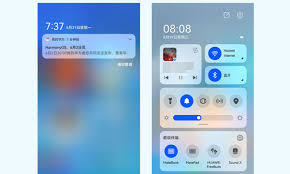
一、进入编辑模式
首先,长按手机桌面的空白处,此时屏幕会出现一些图标抖动,并且在屏幕下方会出现“窗口小工具”“壁纸”“卡片”等选项,点击右上角的“编辑”按钮,即可进入菜单栏自定义编辑模式。
二、添加快捷功能
在编辑模式下,可以看到许多系统预设的快捷功能图标。你可以根据自己的使用习惯,将常用的功能添加到菜单栏中。比如,将“手电筒”“付款码”“乘车码”等图标拖到菜单栏合适的位置,这样在需要使用时,一键点击就能快速打开,无需在多个应用中寻找,大大提高了操作效率。
三、调整图标顺序
如果对菜单栏中现有图标的排列顺序不满意,可以长按某个图标,然后拖动它到你想要的位置。通过调整顺序,可以让常用的功能更容易被找到,使操作更加便捷。
四、移除不常用图标
对于一些不常用的快捷功能图标,长按它并将其拖出菜单栏即可移除。这样可以使菜单栏更加简洁,只保留最常用的功能,避免过多图标造成视觉干扰。
五、个性化设置
鸿蒙系统的菜单栏还支持个性化设置。点击某个图标,会出现相关的设置选项。例如,对于“天气”图标,你可以选择显示的城市、天气样式等;对于“音乐”图标,你可以设置播放模式、显示歌词等。通过这些个性化设置,能让菜单栏更符合你的使用需求和审美偏好。
六、创建文件夹
当菜单栏中的图标过多时,可以创建文件夹来进行分类管理。长按一个图标,将其拖到另一个图标上,系统会自动创建一个文件夹,并将两个图标放入其中。你还可以为文件夹命名,将相关的功能图标都整理到一个文件夹里,方便查找和使用。
通过以上步骤,你就能轻松地在鸿蒙系统中自定义菜单栏了。无论是追求简洁高效,还是个性化定制,鸿蒙系统都能满足你的需求,让你的手机操作更加随心。快来试试吧,打造属于自己的独特菜单栏!