
体重记录减肥助理官方版
21.55MB · 2025-12-06

在使用微软翻译时,有时我们希望能够清空翻译记录,以保护隐私或整理翻译历史。那么,微软翻译究竟该如何清空翻译记录呢?下面就为大家带来详细的教程。
首先,打开微软翻译应用程序。如果你使用的是手机端,确保已成功登录你的微软账号。
对于手机端:
进入微软翻译主界面后,点击屏幕左上角的个人头像图标。此时会弹出一个侧边栏,在侧边栏中找到“设置”选项并点击进入。在设置页面中,向下滚动找到“历史记录”选项。点击“历史记录”后,你会看到所有的翻译记录列表。长按某一条记录,会弹出操作菜单,选择“删除”即可删除单条记录。若要一次性清空所有记录,点击页面右上角的“全选”按钮,然后再点击“删除”,就能将所有翻译记录全部清除。
对于电脑端:
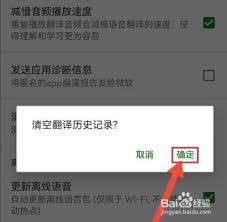
打开微软翻译网页版并登录账号。在页面右上角点击你的头像,从下拉菜单中选择“设置”。进入设置页面后,找到“历史记录”选项卡。在这里,你可以看到完整的翻译历史列表。同样,你可以逐条删除记录,只需将鼠标悬停在要删除的记录上,会出现一个删除图标,点击即可删除。若想清空全部记录,点击页面上的“清除历史记录”按钮,然后在弹出的确认提示框中选择“确定”,所有翻译记录就会被彻底清空。
通过以上简单的操作步骤,无论是手机端还是电脑端,你都能轻松清空微软翻译的记录。这样一来,既能保护个人隐私,又能让翻译历史保持简洁,方便你后续更加高效地使用微软翻译进行各种语言的交流与转换。
在日常使用中,根据自己的需求定期清理翻译记录是个不错的习惯。希望这个教程能帮助到大家,让大家在使用微软翻译时更加得心应手。快去试试清空你的翻译记录吧!