
点点阅读器免费小说
44.87M · 2025-12-09

在日常使用word进行文档编辑时,有时我们需要输入红色波浪线来突出显示某些内容或标记特定信息。那么,究竟该如何在word中输入红色波浪线呢?下面就为大家详细介绍几种常见的方法。
使用快捷键
在大多数情况下,按下“ctrl + shift + w”组合键,即可快速输入红色波浪线。这个快捷键组合在许多版本的word中都适用,非常方便快捷。
通过符号插入
1. 将光标定位到需要插入红色波浪线的位置。
2. 点击word菜单栏中的“插入”选项。
3. 在下拉菜单中找到“符号”,并点击“其他符号”。
4. 在弹出的“符号”对话框中,将“字体”设置为“普通文本”,“子集”选择“标点符号”。
5. 找到红色波浪线符号(通常在较靠后的位置),选中它后点击“插入”按钮。
6. 最后关闭“符号”对话框即可。
使用自动更正功能
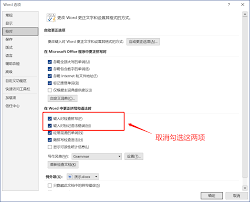
1. 点击word菜单栏中的“文件”选项,选择“选项”。
2. 在弹出的“word选项”对话框中,选择“校对”选项卡。
3. 点击“自动更正选项”按钮。
4. 在“自动更正”对话框中,切换到“符号”选项卡。
5. 在“替换”框中输入你想要用来触发红色波浪线的字符,比如“~”。
6. 在“替换为”框中输入红色波浪线符号(可通过前面介绍的符号插入方法获取)。
7. 点击“添加”按钮,然后依次点击“确定”关闭所有对话框。
8. 以后当你在文档中输入“~”时,就会自动出现红色波浪线。
利用格式刷
如果你只需要偶尔使用红色波浪线,也可以通过格式刷来快速应用。
1. 先在文档中找到一个已经带有红色波浪线格式的文本。
2. 选中该文本,然后点击word工具栏中的“格式刷”按钮。
3. 此时鼠标指针会变成一个小刷子形状,用它去选中你想要添加红色波浪线的文本,即可快速应用相同的格式。
掌握了以上这些方法,在word中输入红色波浪线就变得轻而易举了。无论是突出重点内容、标记错误,还是进行个性化的文档排版,红色波浪线都能发挥重要作用,让你的文档更加清晰、专业。希望这些技巧能帮助你在word编辑中更加得心应手!