
火花学院
197.09MB · 2025-12-12

在日常使用华为手机时,滚动截屏长图能帮助我们轻松保存完整的页面内容,无论是一篇精彩的文章、一张长表格,还是重要的聊天记录等,都能完整截取。下面就来详细介绍华为手机滚动截屏长图的方法。
方法一:指关节双击屏幕
这是华为手机较为常用的滚动截屏方式。首先确保手机处于需要截屏的页面,然后用单指指关节稍微用力地双击屏幕。在屏幕上会出现一个“截长图”的提示框,点击它,手机就会自动开始滚动截屏。当滚动到需要的位置时,再次点击屏幕,长图就截取成功了。之后在图库中就能找到这张滚动截屏长图。
方法二:按键组合截屏
按下手机的电源键和音量下键,快速截取当前页面。截取成功后,在屏幕的左下角会出现一个缩略图,点击它。接着在弹出的操作框中,选择“滚动截屏”。手机便会按照页面内容进行滚动截屏,完成后即可保存。
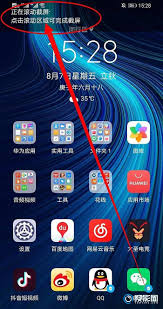
方法三:使用快捷开关
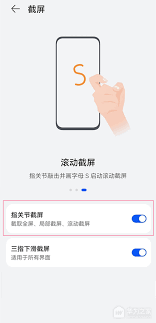
从手机屏幕顶部下滑打开通知栏,找到“截屏”图标并点击(若没有该图标,可点击右上角的编辑图标,将截屏功能添加到通知栏)。截屏成功后,同样点击左下角的缩略图,然后选择“滚动截屏”。
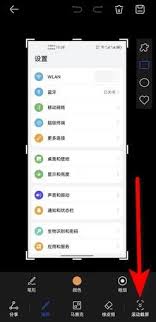
不同型号的华为手机可能在操作细节上略有不同,但大致原理是相似的。掌握了滚动截屏长图的方法,就能更高效地获取和保存所需信息,为我们的手机使用带来极大便利。无论是记录学习资料、工作文件,还是留存有趣的网页内容,都能轻松搞定,让我们的手机成为信息收集和整理的得力助手。