体重记录减肥助理官方版
21.55MB · 2025-12-06

在日常使用excel处理数据时,我们常常会遇到需要合并单元格内容并保留格式的情况。这一实用技巧能够帮助我们更高效地整理和展示数据,让表格看起来更加清晰、专业。下面就来详细介绍一下如何实现这一操作。
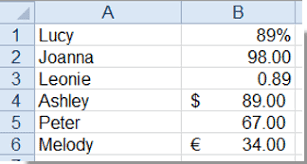
合并单元格内容
首先,选中你想要合并内容的单元格区域。然后,在公式栏中输入“=concatenate( )”函数。在括号内,依次输入你要合并的单元格引用,每个引用之间用逗号隔开。例如,如果你要合并a1、b1、c1单元格的内容,就在公式栏中输入“=concatenate(a1,b1,c1)”,按下回车键后,该单元格就会显示合并后的内容。
保留格式
仅仅合并单元格内容还不够,我们还希望保留原始单元格的格式。这里有一个简单的方法。先复制合并后显示内容的单元格,然后选择你原本要合并内容的单元格区域,右键点击并选择“选择性粘贴”。在弹出的对话框中,选择“格式”,点击“确定”。这样,单元格的格式就会被保留下来,而内容则按照我们合并后的结果进行显示。
实用场景举例
比如在制作销售报表时,我们可能有不同的销售人员在不同的日期记录了销售数据,每个销售人员的记录在不同的行,日期和金额等信息在不同的列。我们想要将每个销售人员的所有销售记录合并在一行,并保留相应的格式,以便更直观地查看该销售人员的整体销售情况。通过上述方法,就可以轻松实现。
再如,在整理学生成绩表格时,每个学生的多门课程成绩分布在不同单元格,我们可以合并这些成绩单元格内容并保留格式,清晰展示每个学生的总成绩情况,方便进行成绩分析和排名。
掌握excel合并单元格内容并保留格式的技巧,能让我们在数据处理中事半功倍。无论是处理工作中的报表,还是学生的成绩统计等,都能更加高效、准确地完成任务,让数据呈现更加专业、美观。大家不妨在日常工作中多多运用这一实用技巧,提升工作效率和数据处理能力。

OPPO Pad Air 换皮?一加 Pad Go 2 平板细节曝光,两种配色可选
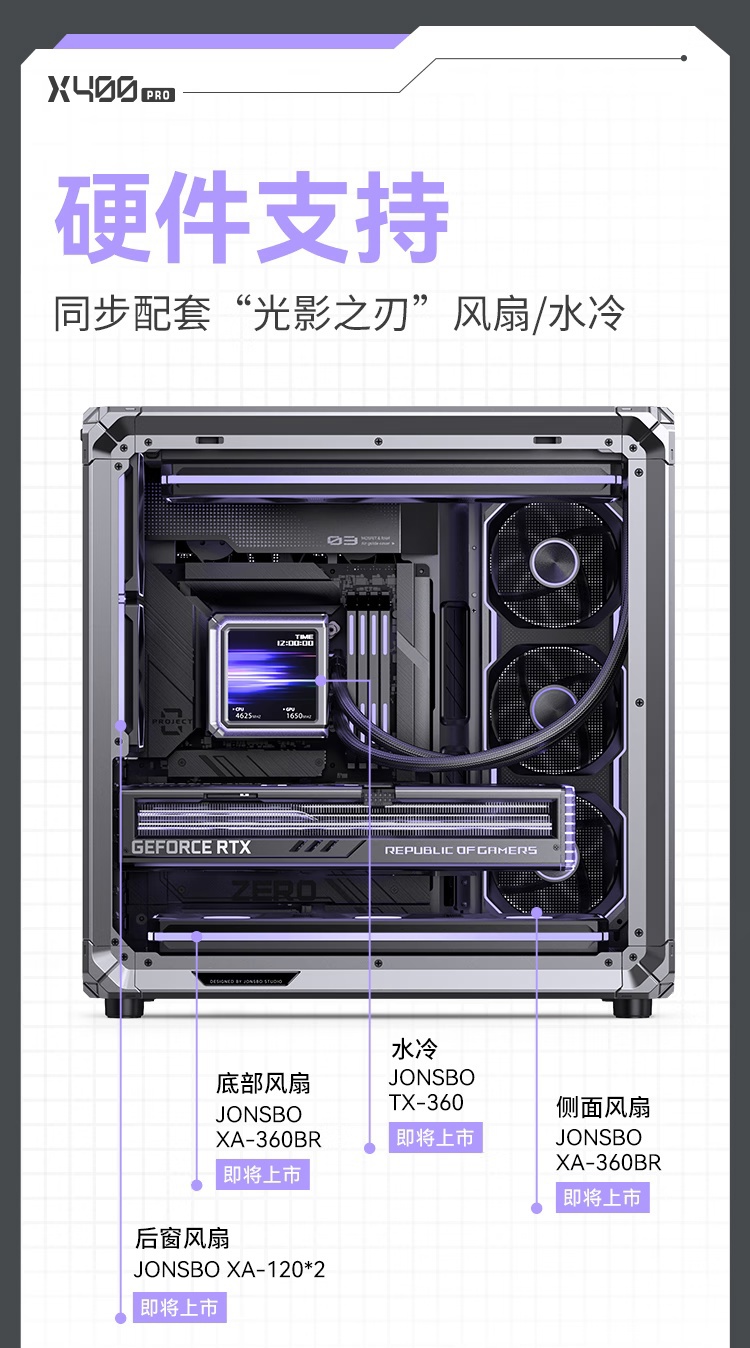
乔思伯推出 X400 Pro 铝制海景房机箱:兼容 ATX 背插主板,1199 元