

头条河池
54.53MB · 2025-12-12

在浏览网页时,有时候我们会遇到一些需要静音的情况,比如观看视频时不想被声音打扰,或者在公共场合浏览网页避免影响他人。那么,火狐浏览器如何实现静音呢?下面就为大家详细介绍。
视频静音
当你在火狐浏览器中观看视频想要静音时,方法非常简单。只需在视频播放窗口中,找到视频播放器的音量调节按钮,通常是一个小喇叭图标。将音量滑块拖到最左边,即可将视频静音。此时,视频画面仍在播放,但不会再有声音传出。
网页背景音乐静音
对于网页中自带的背景音乐,同样有办法让其静音。一般来说,在网页的音频控制面板中可以找到静音选项。这个控制面板的位置可能因网页而异,但通常可以通过点击网页上的音频图标来打开。有些网页还会在页面底部或侧边栏提供专门的音频控制区域,在这里找到静音按钮并点击即可。
浏览器标签页声音统一静音
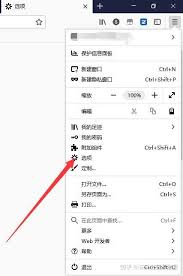
如果你想让整个浏览器标签页的声音都静音,也有便捷的操作方式。在火狐浏览器的菜单栏中,找到“选项”或“设置”。进入设置页面后,找到“隐私与安全”选项卡。在该页面的“权限”区域,点击“音频”选项。在这里,你可以选择“阻止所有音频”,这样浏览器内所有标签页的声音都会被静音。如果之后你又想恢复声音,只需将此选项改回“询问(默认)”即可。
特定网站声音静音
你还可以针对特定的网站进行声音设置。当你在该网站时,在浏览器的地址栏左侧会出现一个小锁图标,点击它,在弹出的菜单中选择“更多信息”。在网站信息页面中,找到“权限”部分的“音频”选项,将其设置为“阻止”,该网站的声音就会被静音。
通过以上几种方法,你可以轻松地在火狐浏览器中实现各种静音需求,让你的网页浏览体验更加个性化和舒适。无论是临时静音还是长期设置,都能满足你不同场景下的使用要求,让你在享受网络世界的同时,也能灵活掌控声音环境。