

造价师万题库
163.84MB · 2025-12-16

在日常使用腾讯文档时,有时需要插入视频来丰富文档内容。那么,腾讯文档该如何插入视频呢?下面就为大家详细介绍添加步骤。
准备视频
首先,确保你已准备好要插入到腾讯文档中的视频文件。该视频需存储在本地设备中,格式最好为常见的视频格式,如mp4等,以保证腾讯文档能够顺利识别。
打开腾讯文档
登录腾讯文档账号,打开需要插入视频的文档。可以是新建的空白文档,也可以是已有的文档,确定好要插入视频的具体位置。
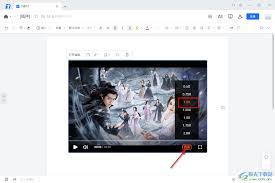
插入视频
1. 将光标定位到你想要插入视频的位置。
2. 点击文档上方菜单栏中的“插入”选项。
3. 在下拉菜单中找到“对象”,点击“对象”选项后,会弹出一个新的对话框。
4. 在对话框中选择“由文件创建”选项卡。
5. 点击“浏览”按钮,在本地文件中找到你准备好的视频文件,选中它。
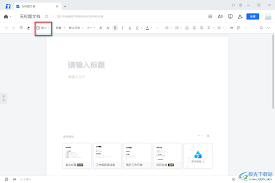
6. 点击“插入”按钮,此时视频文件的路径会显示在对话框中。
7. 确认无误后,点击“确定”按钮,视频就会被插入到腾讯文档中。
调整视频显示
插入视频后,它会以一个图标形式显示在文档中。你可以通过拖动边框来调整视频的大小,以适应文档布局。同时,你还可以对视频进行播放、暂停等操作。点击视频图标,在文档上方会出现视频播放的相关控制按钮,方便你随时查看视频内容。
通过以上步骤,就能轻松地在腾讯文档中插入视频啦。无论是用于工作汇报中的演示,还是学习资料的补充,插入视频都能让文档更加生动丰富,满足多样化的需求。赶快试试吧,让你的腾讯文档更具魅力!