

艾联客
61.83MB · 2025-12-16

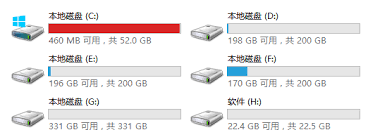
当你的电脑c盘变红,意味着存储空间即将告急,这不仅会影响系统运行速度,还可能导致无法安装新软件或更新。别担心,以下提供几种实用的方法,帮助你迅速解决c盘空间不足的问题。
磁盘清理是释放c盘空间的第一步。你可以通过以下步骤进行操作:
1. 打开“此电脑”或“计算机”,右键点击c盘,选择“属性”。
2. 在属性窗口中,点击“磁盘清理”按钮。
3. 系统会计算可以清理的文件,稍等片刻后,勾选不需要的文件类型,如“临时文件”、“回收站”等,点击“确定”。
4. 如果需要更深入的清理,可以点击“清理系统文件”按钮,勾选更多系统文件进行删除。
除了基本的磁盘清理,你还可以手动删除windows更新补丁和临时文件,以进一步释放空间:
1. 清理windows更新补丁:进入c盘,找到“windows”文件夹,再进入“softwaredistribution”文件夹,最后找到“download”文件夹。全选里面的文件并删除(无法删除的文件可以跳过)。
2. 清理临时文件:同时按下windows+r键,输入“%temp%”,点击确定。全选所有临时文件并删除。
很多新应用默认将文件保存在c盘,你可以通过更改默认存储路径来避免c盘空间被占用:
1. 点击左下角的“开始”按钮,选择“设置”,再点击“系统”。
2. 在左侧列表中找到“存储”一栏,右侧下滑找到“更改新内容的保存位置”。
3. 将所有存储位置更改为其他磁盘,如d盘。
windows自带的存储感知功能可以自动释放不必要的文件:
1. 点击左下角的“开始”按钮,选择“设置”,再点击“系统”。
2. 打开“存储”选项,点击“存储感知”下的“更改详细设置”。
3. 在更改详细设置页面内,对运行存储感知和临时文件进行相应的选择,然后点击“立即清理”。
4. 返回存储界面,点击“立即释放空间”,勾选需要删除的文件并点击“删除文件”。
不常用的软件会占用大量磁盘空间,建议定期卸载这些软件:
1. 打开“控制面板”或“设置”中的“程序和功能”。
2. 找到并卸载不再使用的软件。
如果你觉得手动清理太麻烦,可以使用专业的清理软件,如金山毒霸、ccleaner或易我电脑迁移等。这些软件拥有强大的清理功能,可以一键清理c盘垃圾文件、迁移c盘应用,甚至提供大文件专清、重复文件清理等高级功能。
例如,金山毒霸的c盘瘦身功能可以清理系统不常用文件、不常用输入法及示例文件,还可以将大文件和安装在c盘的软件搬离到其他磁盘。而易我电脑迁移则是一款专业的数据迁移工具,它可以帮助你清理系统磁盘、释放磁盘空间,并保持系统干净、顺畅地运行。
总之,当c盘变红时,不必过于紧张。通过上述方法,你可以有效地释放c盘空间,提升系统性能,让电脑重新焕发生机。记得定期清理和维护你的电脑哦!

61.83MB · 2025-12-16
201.81MB · 2025-12-16
102.89MB · 2025-12-16



