嗑学家
32.36MB · 2025-12-05

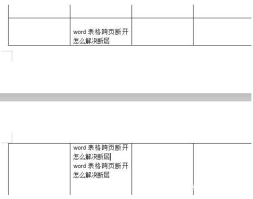
在使用word处理文档时,表格分两页断开是一个常见的问题,它不仅影响文档的美观,还可能给阅读和编辑带来不便。别担心,下面为您介绍几种轻松修复的方法。
一、调整表格行高
1. 手动调整:将鼠标指针移至表格线上,当指针变为双向箭头时,按住鼠标左键上下拖动,调整行高,使表格尽量在同一页显示。
2. 自动调整:选中整个表格,点击“表格工具”中的“布局”选项卡,在“单元格大小”组中,点击“自动调整”按钮,选择“根据内容自动调整表格”或“根据窗口自动调整表格”,让word自动优化表格的显示。
二、调整段落间距
检查表格前后段落的间距设置,过大的段落间距可能导致表格被分隔到下一页。选中段落,右键单击并选择“段落”,在弹出的对话框中,减小“段前”和“段后”的间距值,使表格与上下文内容更紧凑地排列。
三、拆分表格
如果表格内容较多,无法在一页内完整显示,可以考虑将表格拆分成多个部分。将光标定位到要拆分表格的位置,点击“表格工具”中的“布局”选项卡,在“表”组中,点击“拆分表格”按钮,word会在光标所在行上方将表格拆分成两个独立的表格,分别进行排版。
四、调整分页设置
1. 分页符位置:检查表格前后是否存在手动插入的分页符。如果有,将光标定位到分页符前,按下delete键删除分页符,让表格保持在同一页面。
2. 孤行控制:启用word的孤行控制功能,避免表格的第一行或最后一行单独出现在下一页。点击“文件”选项卡,选择“选项”,在“高级”选项中,找到“版式选项”,勾选“孤行控制”。
五、表格属性设置
选中表格,右键单击并选择“表格属性”,在弹出的对话框中,切换到“行”选项卡,取消勾选“允许跨页断行”,然后点击“确定”。这样设置后,表格将尽量保持在同一页显示。
通过以上几种方法的灵活运用,您可以轻松解决word表格分两页断开的问题,让文档的表格排版更加整齐美观。快来试试吧!