
巴士软件平台
195.29MB · 2025-12-04

在使用 wps 文档进行文字处理时,有时我们会因为各种原因中断编辑,之后想要快速回到上次编辑的页面,却不知道该如何操作。其实,wps 提供了多种便捷的方式来满足这一需求。
一、通过历史记录找回
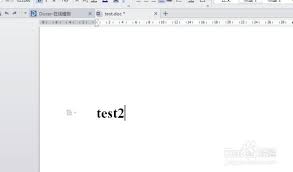
wps 文档会自动记录我们的操作历史。当我们想要回到上次编辑页面时,可以点击界面左上角的“文件”选项。在弹出的菜单中,找到“历史记录”。这里会显示最近打开和编辑过的文档列表,以及每个文档的操作记录。从中找到我们需要的文档,点击对应的历史记录,即可快速跳转到上次编辑的位置。这种方法简单直接,对于近期操作的文档能迅速定位。
二、使用快捷键
对于熟悉快捷键的用户来说,这是一种更为高效的方式。在 wps 文档中,按下“ctrl + home”组合键,会跳转到文档的开头;按下“ctrl + end”组合键,则会跳转到文档的末尾。而要回到上次编辑页面,可以尝试按下“ctrl + page up”(向上翻页)或“ctrl + page down”(向下翻页),这两个快捷键在不同的场景下可能会帮助我们快速接近上次编辑的区域。如果能回忆起大致的段落位置,结合这些快捷键,能更精准地找到目标。

三、利用书签功能
如果我们在编辑过程中对某些关键位置设置了书签,那么回到上次编辑页面就变得轻而易举。在需要标记的地方,点击“插入”选项卡,找到“书签”功能。为该位置添加一个书签名称,方便识别。之后想要回到这里时,再次点击“书签”,在弹出的书签管理窗口中选择我们设置的书签,然后点击“定位”按钮,就能瞬间回到上次编辑的页面。书签功能适用于长文档中需要频繁定位的特定位置。
掌握了这些方法,我们在使用 wps 文档时就能更加高效地回到上次编辑页面,节省查找时间,提升工作和学习效率。无论是日常办公撰写文档,还是学生完成作业等场景,都能让我们的文档编辑体验更加流畅。