
宝宝学写字
118.48MB · 2025-12-10

在日常使用夸克浏览器的过程中,有时我们可能需要将之前的历史文件导入到夸克浏览器中,以便继续浏览或参考。下面就为大家详细介绍夸克浏览器导入历史文件的教程。
准备工作
首先,确保你已经将需要导入的历史文件准备好。这些文件可以是从其他浏览器导出的书签文件,或者是你整理好的文本格式的历史记录等。
进入夸克浏览器设置
打开夸克浏览器,点击界面右下角的“三横线”图标,这是菜单按钮。在弹出的菜单中,找到并点击“设置”选项。
找到导入导出功能
在设置页面中,向下滚动找到“通用”选项,然后在通用设置里找到“导入导出”功能。
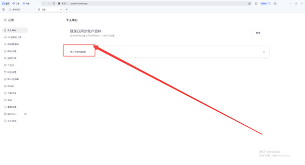
选择导入历史文件类型
夸克浏览器支持多种文件类型的导入,你需要根据你准备好的历史文件类型进行选择。如果是书签文件,一般可以选择对应的书签导入格式;如果是文本格式的历史记录,也有相应的导入选项。

进行文件导入操作
点击“导入”按钮后,会弹出文件选择框。在文件选择框中,找到你准备好的历史文件所在的位置,选中该文件,然后点击“确定”按钮。
夸克浏览器会开始读取并导入你选择的历史文件。导入过程可能需要一些时间,具体取决于文件的大小和内容复杂程度。
检查导入结果
导入完成后,你可以在夸克浏览器中查看导入的历史文件。例如,如果是书签文件,你可以在浏览器的书签栏中看到新导入的书签;如果是历史记录,你可以在浏览历史中找到相关记录。
通过以上步骤,你就可以轻松地将历史文件导入到夸克浏览器中。这样,你可以更方便地整合自己的浏览历史,继续在夸克浏览器中浏览之前感兴趣的内容。无论是为了保持浏览的连贯性,还是为了方便查找重要信息,夸克浏览器的导入历史文件功能都能满足你的需求。希望大家在使用夸克浏览器时能够熟练运用这个功能,提升自己的浏览体验。