

学大网校客户端
99.62MB · 2025-12-05

在日常使用微信的过程中,我们可能会遇到需要将手机上的聊天记录迁移到电脑上的情况,比如为了更方便地查看、整理或者备份聊天记录。下面就为大家详细介绍微信聊天记录迁移至电脑的方法。
一、准备工作
1. 确保手机和电脑都已登录同一微信账号。
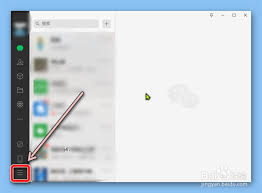
2. 手机需保持网络连接正常,电脑可以联网或者通过数据线与手机连接。
二、迁移方法
1. 通过微信自带迁移功能
- 在手机微信上,点击界面右下角的“我”-“设置”。
- 进入设置页面后,点击“聊天”选项。
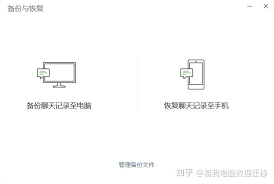
- 在聊天页面中,找到“聊天记录备份与迁移”并点击。
- 选择“迁移聊天记录到电脑”。
- 此时会出现一个二维码,使用电脑上的微信扫描该二维码。
- 扫描成功后,在电脑微信上会弹出提示框,显示手机上可迁移的聊天记录列表,选择你需要迁移的聊天记录,点击“完成”即可开始迁移。
2. 借助数据线
- 用数据线将手机连接到电脑。
- 在手机上会弹出“usb 用途”等相关选项,选择“传输文件”或“传输照片”模式(不同手机选项名称可能略有不同)。
- 打开电脑上的“此电脑”,找到手机对应的盘符。
- 进入手机盘符后,找到微信聊天记录存储的文件夹(具体路径因手机型号和微信版本而异,一般在内部存储/tencent/micromsg 文件夹下)。
- 将你需要的聊天记录文件夹复制到电脑上你想要保存的位置。
三、注意事项
1. 迁移过程中手机和电脑都不要关闭微信,也尽量保持网络稳定,避免迁移中断。
2. 迁移的聊天记录包括文字、图片、视频等,但语音消息目前暂不支持迁移。
3. 不同版本的微信可能在操作步骤上略有差异,但大致原理相同。
通过以上方法,你就可以轻松地将微信聊天记录迁移至电脑,方便你随时查看和管理聊天信息啦。无论是为了工作需要还是个人整理,都能让你的微信使用更加便捷高效。