
体重记录减肥助理官方版
21.55MB · 2025-12-06

在掌阅中添加本地书籍,能让我们随心阅读自己喜爱的各类作品,极大地丰富阅读资源。下面就来详细介绍一下添加本地书籍的方法。
首先,确保你的手机或其他阅读设备已成功安装掌阅应用。打开掌阅主界面后,在界面下方的菜单栏中找到“书架”选项并点击进入。
进入书架页面后,你会看到右上角有一个“+”号按钮。点击这个“+”号,这就是添加本地书籍的关键入口啦。
点击“+”号后,会弹出文件选择的窗口。这里你需要找到存放本地书籍的文件夹路径。通常情况下,书籍可能存储在手机的“本地文件”、“我的文件”或者专门设置的阅读文件夹中。你要耐心地在各个文件夹中查找,直到找到包含你想要添加书籍的文件夹。
找到相应文件夹后,里面会有多种格式的文件,比如常见的 epub、pdf、txt 等格式。掌阅支持多种常见格式的本地书籍添加,所以不用担心找不到适配的格式。找到你要添加的书籍文件后,点击选中它。
如果你一次只想添加一本书籍,那么选中一本后直接点击“完成”按钮即可。掌阅会迅速开始导入这本书,导入完成后,这本书就会出现在书架上,你随时都能点击阅读啦。
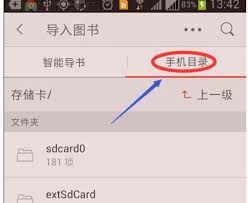
要是你想一次添加多本本地书籍,那就可以在文件选择窗口中按住“ctrl”键(如果是安卓设备,某些情况下是长按)依次选中多本你想要添加的书籍,然后再点击“完成”按钮。掌阅会按照顺序将这些书籍逐一导入并添加到书架。
添加成功后,在书架上就能看到新添加的本地书籍封面。你可以根据自己的喜好对书籍封面进行编辑,比如添加书签、调整阅读进度等。而且,掌阅还支持对本地书籍进行分类管理,你可以根据书籍的类型、作者等进行自定义分类,方便下次快速找到想看的书。
通过以上简单的步骤,就能轻松地在掌阅中添加本地书籍,开启丰富多样的阅读之旅。让我们尽情享受掌阅带来的便捷阅读体验,沉浸在知识的海洋中吧!无论是经典名著还是热门小说,都能随时添加到掌阅书架,满足你的阅读渴望。