宝宝学写字
118.48MB · 2025-12-10

在使用ourplay时,有时我们希望将游戏图标导出到桌面,以便更便捷地访问。下面将为你详细介绍如何实现这一操作。
了解ourplay应用
ourplay是一款提供丰富游戏资源的平台,它为用户带来了多样的游戏体验。要将游戏图标导出到桌面,首先要确保你已正确安装并熟悉ourplay的界面与操作逻辑。
导出游戏图标步骤
打开ourplay应用
找到手机主屏幕或应用列表中的ourplay图标,点击打开该应用。
找到目标游戏
在ourplay的界面中,通过分类浏览、搜索或在已安装游戏列表中查找,定位到你想要导出图标的游戏。
进入游戏详情页
点击游戏图标或名称,进入游戏的详细信息页面。
长按游戏图标
在游戏详情页中,长按游戏图标,此时可能会弹出一些操作选项。
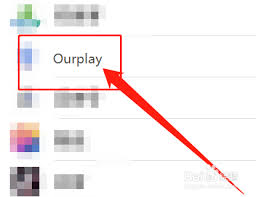
选择“分享”或类似选项
在弹出的选项中,寻找“分享”或类似功能按钮。不同手机系统和ourplay版本可能表述略有不同,但大致意思相近。
选择“保存到相册”
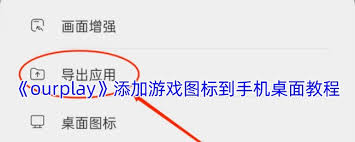
在分享菜单中,找到“保存到相册”选项。这一步操作会将游戏图标图片保存到手机相册中。
从相册获取图标到桌面
打开手机相册,找到刚刚保存的游戏图标图片。长按该图片,在弹出的菜单中选择“设置为桌面壁纸”或类似选项。有些手机系统可能支持直接将图片保存到桌面,你可根据实际情况进行操作。若没有直接保存到桌面的选项,也可通过先将图片设为壁纸,然后再从壁纸选择界面中找到该图片,选择将其裁剪为合适大小并保存到桌面。
注意事项
图片适配问题
不同手机的屏幕分辨率和尺寸各异,导出的图标可能在桌面显示时大小或清晰度不太理想。你可以通过手机的图片编辑功能对其进行适当调整,以达到最佳显示效果。
版本差异
ourplay不断更新,操作步骤可能会因版本不同而有所变化。若上述方法不适用,建议查看ourplay的官方帮助文档或在社区论坛中搜索相关问题,以获取最新的导出游戏图标到桌面的方法。
通过以上步骤,你就能轻松地将ourplay中的游戏图标导出到桌面,方便随时启动游戏,享受更加流畅的游戏体验。