
随手计件
120.78MB · 2025-12-05

在日常使用word2014的过程中,有时候我们需要对文档设置密码来保护其内容的安全性和隐私性。那么,word2014该如何设置密码呢?下面就为大家详细介绍一下设置密码的方法。
一、打开需要设置密码的文档
首先,确保你已经在word2014中打开了想要设置密码的文档。如果你还没有创建文档,可以先进行创建,然后再进行密码设置的操作。
二、进入文档加密选项
点击“文件”选项卡,在弹出的菜单中选择“信息”。在右侧的“信息”面板中,找到“保护文档”按钮,点击其下拉箭头,会出现多个选项,选择“用密码进行加密”。
三、设置密码
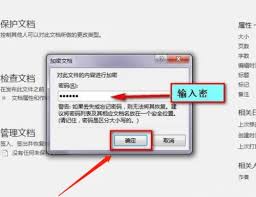
这时会弹出一个“加密文档”的对话框。在“密码”文本框中输入你想要设置的密码。注意,密码区分大小写,并且尽量设置得复杂一些,包含字母、数字和特殊字符等,以增强文档的安全性。输入完成后,点击“确定”按钮。
四、再次确认密码
系统会再次弹出一个“确认密码”的对话框,要求你重新输入刚才设置的密码,以确保输入无误。再次输入密码后,点击“确定”。
五、保存设置
完成上述操作后,点击“保存”按钮保存文档。此时,文档已经被成功加密,只有输入正确密码才能打开。
六、注意事项
1. 一定要牢记设置的密码,否则忘记密码将无法打开加密的文档。可以将密码记录在安全的地方,但要注意妥善保管,避免泄露。
2. 如果之后想要更改密码或者取消密码保护,只需重复上述步骤,在“用密码进行加密”的对话框中删除原有密码或者重新设置新密码即可。
通过以上简单的步骤,就能轻松地为word2014文档设置密码,保护文档内容不被他人随意访问。无论是个人隐私文档还是工作中的重要文件,都能通过设置密码来增加一层安全保障。希望这个设置密码的方法能对大家有所帮助,让大家在使用word2014时更加放心和便捷。