
嗑学家
32.36MB · 2025-12-05

在日常使用电脑进行截图时,你是否希望能根据自己的需求灵活调整截图的颜色模式呢?snipaste这款强大的截图软件就能满足你的这一愿望。接下来,就为大家详细介绍snipaste怎么设置截图的颜色模式。
首先,打开snipaste软件。当你准备好截图时,按下快捷键(默认是f1),此时屏幕会出现截图界面。你会发现,snipaste默认的截图颜色模式可能并不完全符合你的期望,别担心,我们可以轻松进行调整。
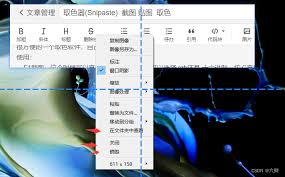
在截图完成后,snipaste会自动弹出截图编辑界面。在这里,你能看到各种编辑功能,颜色模式设置也在其中。点击编辑界面中的“画笔”图标旁边的小三角,就能展开颜色模式选项啦。
snipaste提供了多种颜色模式供你选择。其中,“正常颜色”模式能呈现出最接近你屏幕显示的色彩,让截图保留原汁原味的视觉效果。如果你想要一种复古、怀旧的风格,“灰度”模式是个不错的选择,它能将截图转换为经典的黑白照片效果,别有一番韵味。
对于那些想要突出色彩对比,营造独特视觉冲击的情况,“反色”模式会是你的好帮手。它会将截图的颜色进行反转,黑变白,白变黑,让画面呈现出意想不到的效果。
而“去色”模式则会让截图变为只有黑白灰的色调,去除所有色彩,给人一种简洁、高冷的感觉。
除了这些预设的颜色模式,如果你对色彩有更个性化的要求,还可以通过调整“亮度/对比度”“饱和度”“色调”等参数来进一步优化截图的颜色表现。
比如,适当增加饱和度可以让截图的颜色更加鲜艳夺目;降低亮度则可能营造出一种低调、神秘的氛围。通过不断尝试这些参数的调整,你可以打造出独一无二、符合自己心意的截图颜色模式。
掌握了snipaste截图颜色模式的设置方法,你就能在截图时随心所欲地展现不同风格的色彩,无论是用于工作文档的标注、创意设计的灵感捕捉,还是生活瞬间的记录,都能让你的截图更加出彩,快来试试吧!