魔天记3d vivo客户端
374.22MB · 2025-12-16

在使用电脑的过程中,你是否不小心触发了系统的粘滞键,却又不知道如何关闭它?别担心,今天就来为你详细介绍关闭电脑系统粘滞键的方法,让你的电脑使用更加顺畅!
粘滞键是什么?
粘滞键是 windows 系统提供的一项辅助功能,主要方便一些有特殊需求的用户,比如身体残障人士更轻松地使用键盘。它允许用户每次只按下一个键,系统会将其视为持续按下,这样就可以方便地输入组合键。但对于普通用户来说,可能会不小心触发,带来一些不便。
关闭粘滞键的方法
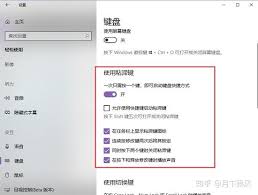
方法一:通过控制面板关闭
1. 按下键盘上的“windows”键 + “r”键,打开“运行”对话框。
2. 在对话框中输入“control”,然后点击“确定”,打开控制面板。
3. 在控制面板中找到“轻松使用”选项,点击进入。
4. 在“轻松使用”设置窗口中,找到“更改键盘的工作方式”选项。
5. 点击进入“更改键盘的工作方式”页面后,找到“粘滞键”选项,将其开关关闭即可。
方法二:快速按下 shift 键
在很多情况下,连续按下 shift 键 5 次,就可以快速弹出粘滞键的设置窗口,在这个窗口中可以选择关闭粘滞键。
方法三:利用快捷键关闭
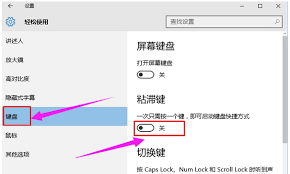
如果你知道粘滞键已经被开启,还可以通过快捷键来关闭它。按下“ctrl”+“alt”+“delete”组合键,打开“任务管理器”。在“任务管理器”中找到“进程”选项卡,然后找到“sethc.exe”进程,选中它并点击“结束任务”,即可关闭粘滞键。不过需要注意的是,这种方法可能会影响到系统的一些辅助功能,谨慎使用。
避免误触发粘滞键
为了避免不小心触发粘滞键,我们可以对其进行一些设置。在上述关闭粘滞键的设置窗口中,可以选择更改粘滞键的快捷键组合,或者设置粘滞键的延迟时间等,这样就能根据自己的使用习惯来调整,减少误触发的可能性。
掌握了这些关闭电脑系统粘滞键的方法,以后再遇到粘滞键被误触发的情况,就能轻松应对啦!让你的电脑操作更加得心应手,享受更加流畅的使用体验。