

嗑学家
32.36MB · 2025-12-05

在超星学习通中导入课表,能极大地方便用户获取课程信息并合理安排学习时间。以下为您详细介绍超星学习通导入课表的方法。
一、准备课表文件
课表一般以excel格式保存较为常见。确保您的课表文件格式正确,且包含课程名称、上课时间、上课地点等关键信息。
二、登录超星学习通
打开超星学习通应用程序或网页版,使用您的账号和密码登录。
三、进入相关设置页面
登录成功后,点击页面下方的“我”选项。在打开的页面中,找到“课程”板块,点击进入“我的课程”页面。然后,在页面右上角点击“+”按钮,选择“导入课程”。
四、选择课表导入方式
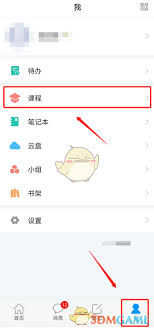
在导入课程页面,您会看到多种导入方式,其中就有“从文件导入”。点击该选项,系统会弹出文件选择框。
五、导入课表文件
在文件选择框中,找到您准备好的课表excel文件,选中后点击“打开”按钮。系统会开始读取课表文件中的信息,并尝试将课程导入到超星学习通中。
六、检查与调整课程信息
导入完成后,仔细检查课程信息是否准确无误。可能会存在一些课程名称识别不准确、上课时间格式不一致等问题。您可以根据实际情况进行手动调整,确保每门课程的信息都正确显示。
七、确认导入
确认所有课程信息都准确后,点击页面下方的“导入”按钮,将课程正式导入到超星学习通中。
通过以上步骤,您就能轻松地将课表导入到超星学习通中。之后,您可以在“我的课程”中方便地查看每门课程的详细信息、上课时间安排等,合理规划自己的学习计划,充分利用超星学习通提供的各种学习资源,提升学习效率。希望这个方法能帮助您更好地使用超星学习通,开启高效学习之旅。