
斑斑教练
118.09MB · 2025-12-10

snipaste是一款功能强大的截图软件,然而有时候安装后可能会遇到打不开主界面的情况,别着急,下面为您提供一些解决办法。
检查系统兼容性
首先要确认您的系统是否与snipaste兼容。snipaste支持windows 7及以上版本、macos 10.10及以上版本。如果您的系统版本低于要求,可能会导致软件无法正常打开。您可以前往系统设置中查看系统版本信息,若不符合要求,考虑升级系统或寻找适合您系统的其他截图软件。
查看软件安装是否完整
有可能在安装过程中出现了错误,导致软件文件不完整。您可以找到snipaste的安装目录,查看是否存在完整的程序文件。如果发现某些文件缺失或损坏,尝试卸载软件后重新安装,确保安装过程中没有出现中断或错误提示。
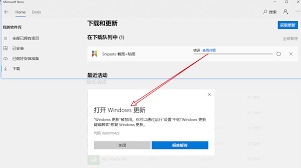
检查依赖项
snipaste可能依赖一些系统组件才能正常运行。例如,某些运行库文件。您可以下载并安装最新版本的visual c++ redistributable运行库,这些运行库通常可以在微软官方网站上找到对应版本进行下载安装。安装完成后,再次尝试打开snipaste。
关闭冲突软件
您电脑上可能有其他软件与snipaste存在冲突,导致无法打开主界面。尝试关闭正在运行的其他截图软件、图像编辑软件或可能与snipaste有冲突的程序,然后再打开snipaste,看是否能够正常启动。
以管理员身份运行
右键点击snipaste的快捷方式图标,选择“以管理员身份运行”。有时候软件需要管理员权限才能正常启动和访问系统资源,如果您之前没有以管理员身份运行,可能会出现打不开主界面的情况。
通过以上几种方法的排查和处理,大多数情况下您应该能够解决snipaste安装后打不开主界面的问题,顺利使用这款实用的截图软件。