嗑学家
32.36MB · 2025-12-05

在使用小狐狸剪辑进行视频创作时,导入视频是第一步,也是非常关键的一步。下面将详细介绍如何在小狐狸剪辑中导入视频,帮助你更全面地了解这一操作过程。
一、打开小狐狸剪辑软件
首先,确保你的设备上已成功安装小狐狸剪辑软件。找到软件图标并点击打开,进入小狐狸剪辑的操作界面。
二、寻找导入入口
进入软件后,在界面中仔细寻找导入视频的相关按钮或选项。通常,你可以在界面的主菜单栏中找到“导入”或“添加视频”等类似字样的选项。
三、选择视频文件
点击导入选项后,会弹出一个文件选择窗口。这时候,你需要在电脑中找到存放视频文件的文件夹。可以通过浏览文件夹的方式,定位到你想要导入的视频所在位置。
你可以选择单个视频文件,也可以通过按住“ctrl”键(windows系统)或“command”键(mac系统)来多选多个视频文件,一次性导入多个视频。
四、导入视频
选好视频文件后,点击“打开”按钮,所选的视频文件就会开始导入到小狐狸剪辑软件中。导入的进度会在软件界面中显示,你可以随时查看导入的状态。
五、查看导入的视频
导入完成后,你可以在小狐狸剪辑的素材库或项目面板中找到已导入的视频文件。在这里,你可以对导入的视频进行各种编辑操作,如剪辑、添加特效、音频处理等。
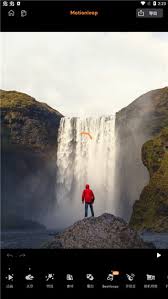
另外,小狐狸剪辑支持多种常见的视频格式,如mp4、avi、mov等。如果你的视频格式不在支持范围内,可能需要先将视频转换为支持的格式后再进行导入。
通过以上简单的步骤,你就能轻松地在小狐狸剪辑中导入视频,开启你的视频创作之旅啦。希望这些内容能帮助你更顺利地使用小狐狸剪辑进行视频制作。