
云睿连锁最新版安卓版
221.46MB · 2025-12-05

在使用电脑的过程中,我们难免会遇到软件卡住的情况。这时候,及时结束进程可以避免电脑死机,提高工作效率。那么,该如何结束那些卡住的进程呢?下面就为大家详细介绍。
一、windows系统
(一)任务管理器
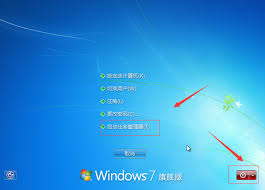
1. 快捷键:按下“ctrl + shift + esc”组合键,即可快速打开任务管理器。
2. 在任务栏右键:在任务栏空白处点击鼠标右键,选择“任务管理器”。
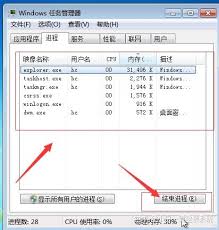
3. 找到卡住的软件进程:在任务管理器的“进程”选项卡中,找到出现问题的软件进程。

4. 结束进程:选中该进程后,点击“结束任务”按钮,即可强行关闭该软件。
(二)资源监视器
1. 打开资源监视器:按下“windows + r”组合键,输入“resmon”并回车,打开资源监视器。
2. 找到相关进程:在资源监视器的“cpu”“内存”“磁盘”“网络”选项卡中,找到与卡住软件相关的进程。
3. 结束进程:右键点击该进程,选择“结束进程”。
二、mac系统
(一)强制退出
1. 点击菜单栏:点击屏幕左上角的苹果菜单。
2. 选择“强制退出”:在弹出的菜单中,选择“强制退出”。
3. 选择卡住的软件:在“强制退出应用程序”窗口中,找到出现问题的软件。
4. 点击“强制退出”:点击“强制退出”按钮,即可关闭该软件。
(二)活动监视器
1. 打开活动监视器:在“聚焦搜索”中输入“活动监视器”,然后选择打开。或者在“应用程序”文件夹的“实用工具”文件夹中找到“活动监视器”并打开。
2. 找到卡住的软件进程:在活动监视器中,找到无响应的软件进程。
3. 点击“×”按钮:点击该进程旁边的“×”按钮,选择“强制退出”,即可结束该进程。
掌握了这些结束进程的方法,当电脑软件卡住时,就能迅速采取措施,让电脑恢复正常运行,轻松应对各种突发状况。希望大家都能熟练运用,享受更顺畅的电脑使用体验。

221.46MB · 2025-12-05
77.04MB · 2025-12-05
990.3 MB · 2025-12-05