
江右文库
18.37MB · 2025-12-05

在日常工作和数据处理中,我们常常需要从大量的数据中筛选出特定时间段内的数据。掌握excel筛选时间段的方法,能大大提高我们的工作效率。下面就来详细介绍一下。
简单数据的筛选
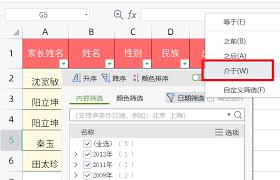
假设我们有一个表格,其中一列记录着日期。要筛选出某个时间段的数据,比如2023年1月1日到2023年1月31日之间的数据。首先,选中数据所在的列。然后,点击“数据”选项卡,找到“筛选”按钮并点击,此时每列旁会出现筛选箭头。点击日期列的筛选箭头,取消全选,只勾选“数字筛选”中的“介于”。在弹出的“自定义自动筛选方式”对话框中,设置第一个日期为2023年1月1日,第二个日期为2023年1月31日,点击“确定”,即可快速筛选出该时间段的数据。
复杂数据的筛选
如果数据中日期格式较为复杂,或者有其他相关信息需要综合筛选。例如,我们的表格中除了日期列,还有产品名称列,要筛选出2022年10月到2022年12月之间某产品的数据。同样先选中数据区域,点击“筛选”。点击日期列筛选箭头,选择“日期筛选”中的“介于”,设置好时间段。接着,再点击产品名称列筛选箭头,找到目标产品并勾选。这样就能同时按照时间段和产品名称进行筛选了。
高级筛选功能
对于更复杂的筛选需求,excel的高级筛选功能十分强大。假设我们有一个包含多个条件的表格,要筛选出2023年上半年销售额大于10000且客户地区为“北京”的数据。先在表格外设置条件区域,比如在a10:c11单元格分别输入“日期”“>2023/1/1”“10000”“客户地区”“北京”。然后选中数据区域,点击“数据”选项卡中的“高级”筛选。在“高级筛选”对话框中,设置列表区域为数据所在范围,条件区域为刚才设置的区域,点击“确定”,就能快速筛选出符合所有条件的数据了。
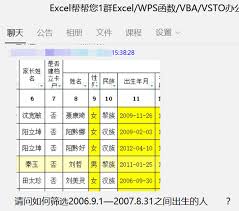
通过以上这些方法,无论数据简单还是复杂,我们都能轻松在excel中筛选出所需的时间段数据,让数据处理工作更加高效便捷。