

宝宝学写字
118.48MB · 2025-12-10

在日常使用火狐浏览器时,有时会遇到某些网页在标准模式下显示不正常的情况,这时就需要开启兼容模式。下面将详细介绍火狐浏览器兼容模式的开启方法。
一、通过页面信息开启
1. 打开需要开启兼容模式的网页。
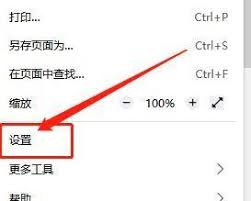
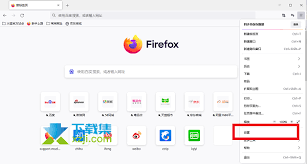
2. 点击浏览器右上角的菜单按钮(三条横线图标)。
3. 在弹出的菜单中,选择“页面信息”。
4. 在页面信息窗口中,切换到“权限”标签页。
5. 在“用户代理”下拉菜单中,选择你需要的兼容模式选项,比如“internet explorer 兼容性”等。
6. 设置完成后,关闭页面信息窗口,刷新网页,此时网页将以兼容模式显示。
二、使用firefox developer tools开启
1. 同样先打开目标网页。
2. 按下快捷键“ctrl + shift + i”(windows/linux)或“command + option + i”(mac),打开firefox developer tools。
3. 在developer tools窗口中,切换到“控制台”标签页。
4. 在控制台输入框中输入以下代码:
```javascript
document.getelementbyid('main').setattribute('style', 'display: block!important;');
```
这里的“main”需根据实际网页中相关元素的id进行修改。
5. 回车执行代码后,网页可能会以兼容模式进行调整显示。
三、针对特定网站长期设置兼容模式
1. 点击浏览器右上角的菜单按钮,选择“选项”。
2. 在选项窗口中,找到“隐私与安全”。
3. 在“权限”区域,点击“设置”按钮,位于“网站权限”下方。
4. 在弹出的窗口中,找到需要设置兼容模式的网站,点击其右侧的下拉箭头。
5. 选择“使用自定义用户代理”,然后在下拉菜单中选择你想要的兼容模式选项,如“firefox for android”等类似模拟其他浏览器的模式。
6. 设置完成后,点击“确定”保存设置。此后,访问该网站时将自动以设置的兼容模式显示。
通过以上几种方法,你可以轻松地在火狐浏览器中开启兼容模式,确保网页能够正常显示,提升浏览体验。