宝宝学写字
118.48MB · 2025-12-10

在ppt演示中添加合适的音乐,能极大地增强演示的感染力和吸引力。而让音乐在ppt播放过程中一直持续,更是能营造出连贯且沉浸感十足的氛围。下面就来详细介绍如何设置ppt音乐一直播放。

首先,确保你已准备好所需的音乐文件,将其格式转换为常见的音频格式,如mp3等,以保证兼容性。
插入音乐
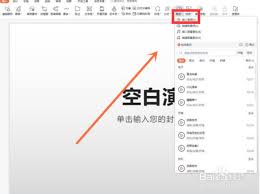
打开ppt,切换到需要插入音乐的幻灯片。点击“插入”选项卡,在“媒体”组中选择“音频”。从下拉菜单中选择“pc上的音频”,找到你准备好的音乐文件,点击“插入”。此时,幻灯片上会出现一个音频图标。
设置播放选项
选中音频图标,在“音频工具”的“播放”选项卡中进行设置。在“音频选项”组中,将“开始”设置为“自动”,这样音乐在幻灯片放映开始时就会自动播放。
接下来,关键的一步是设置音乐一直播放。在“音频选项”组中,找到“跨幻灯片播放”并勾选,确保音乐能在不同幻灯片切换时持续播放。同时,勾选“循环播放,直到停止”,让音乐在整个ppt放映过程中循环不息。
隐藏音频图标
为了让演示界面更加简洁,可将音频图标隐藏起来。选中音频图标,在“音频工具”的“格式”选项卡中,点击“音频样式”组中的“裁剪”按钮,将音频图标拖出幻灯片边界或调整其大小至几乎不可见的状态。
通过以上简单的设置步骤,就能轻松实现ppt音乐一直播放的效果。无论是产品介绍、汇报工作还是课堂教学,合适的背景音乐都能为你的演示增色不少,给观众带来更加难忘的体验。现在,快去试试为你的ppt添加持续播放的音乐,让它在你的展示中发挥独特魅力吧!