
体重记录减肥助理官方版
21.55MB · 2025-12-06

在日常使用电脑的过程中,设置合适的桌面锁屏时间是一项实用且重要的操作。它不仅能保护个人隐私,还能在一定程度上提升电脑的使用体验。那么,该如何设置电脑桌面锁屏时间呢?
不同操作系统的设置方法
windows 系统
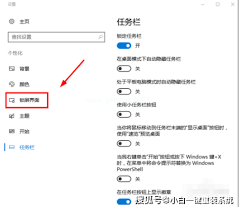
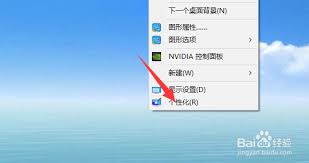
对于 windows 用户来说,设置锁屏时间相对较为简单。首先,在桌面上右键点击空白处,选择“个性化”选项。在弹出的窗口中,找到并点击“锁屏界面”。然后,在右侧的窗口中,您会看到“屏幕超时设置”选项。点击进入后,您可以根据自己的需求调整锁屏时间,例如设置为 15 分钟、30 分钟或更长时间。
macos 系统
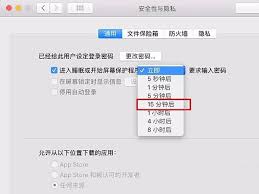
苹果电脑的用户可以通过以下步骤设置锁屏时间。点击屏幕左上角的苹果菜单,选择“系统偏好设置”。在打开的窗口中,点击“节能器”图标。在“电池”或“电源适配器”选项卡中,您可以找到“显示器关闭后”的设置项,通过拖动滑块来调整锁屏时间。
设置锁屏时间的好处
保护隐私
设置合适的锁屏时间可以有效防止他人在您离开电脑时未经授权访问您的电脑内容,保护您的个人隐私和敏感信息。
节省电量
较短的锁屏时间可以使电脑更快进入睡眠状态,从而减少电量消耗,延长笔记本电脑的电池续航时间。
个性化体验
根据自己的使用习惯和需求设置锁屏时间,能让您的电脑使用体验更加个性化,满足不同场景下的需求。
注意事项
在设置锁屏时间时,需要根据实际情况进行合理调整。如果您经常离开电脑较短时间,设置过短的锁屏时间可能会频繁唤醒电脑,影响使用效率;而设置过长的锁屏时间则可能存在隐私泄露的风险。
同时,不同电脑硬件的性能和电池续航能力也会对锁屏时间的设置产生影响。例如,高性能的电脑可能在较长锁屏时间下仍能保持较好的性能表现,而电池续航较差的电脑则需要设置较短的锁屏时间以节省电量。
总之,设置电脑桌面锁屏时间是一项简单却重要的操作。通过了解不同操作系统的设置方法,并根据自身需求和电脑情况进行合理调整,您可以更好地保护隐私、节省电量,提升电脑的使用体验。让我们根据自己的实际情况,轻松设置出适合自己的电脑桌面锁屏时间。