
找房a+软件
95.75MB · 2025-12-16

钉钉帮助广大师生提供了非常系统、非常便捷的班级管理以及课堂处理模式。每个班级都有自己独特的管理模式,钉钉班级群文件保密模式怎么设?很多同学都遇到了这个问题,那么该如何解决呢?请看9ok小编给大家带来的钉钉班级群文件保密模式设置方法分享,希望对您有所帮助!
方法步骤
打开手机进入后,点击桌面【钉钉】。
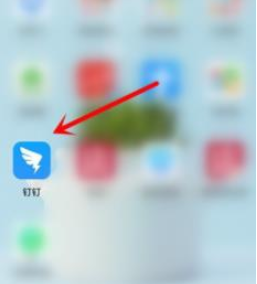
进入钉钉,点击【班级群】。
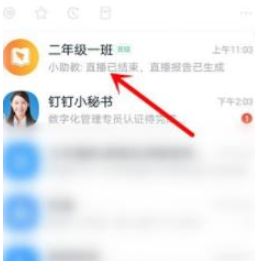
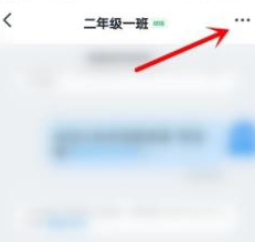
进入班级群,点击右上角【三点】。
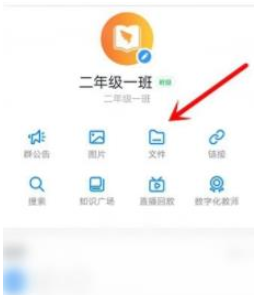
在接下来的页面,点击【文件】。
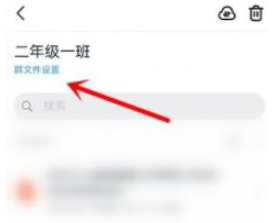
进入班级文件,点击【群文件设置】。
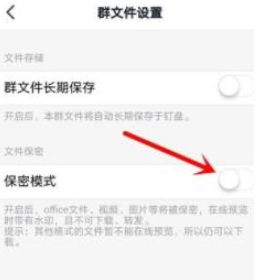
最后,在群文件设置里面,打开保密模式即可。
以上就是9ok小编为大家带来的详细信息,如果大家还想了解更多App资讯详情请关注OK游戏,喜欢的朋友赶快收藏本网站吧!