
同学堂智慧课堂
124.56MB · 2025-12-14

微信是一款能够帮助用户生活带来巨大便捷的手机聊天软件。软件还能帮助用户带来移动支付等功能。小程序功能,能够帮助用户不需要下载软件就能使用相应功能。微信怎么制作签到小程序?很多同学都遇到了这个问题,那么该如何解决呢?请看OK游戏小编给大家带来的微信签到小程序制作教程分享,希望对您有所帮助!
方法步骤
1、打开微信,找到最上方的搜索框,输入需要查找的内容。
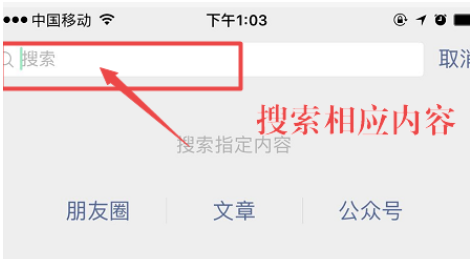
2、例如,在搜索框中,输入“签到”,会出现和签到有关的各种内容。
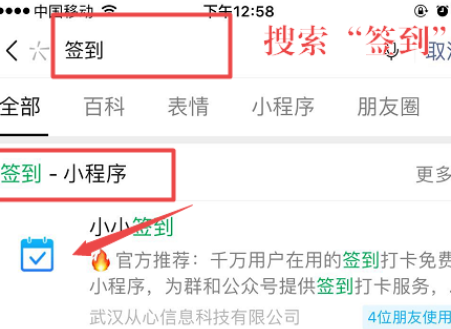
3、此时我们找到有关于“签到”的小程序。
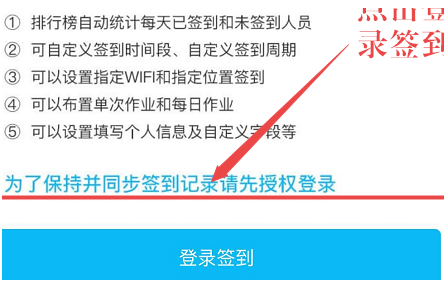
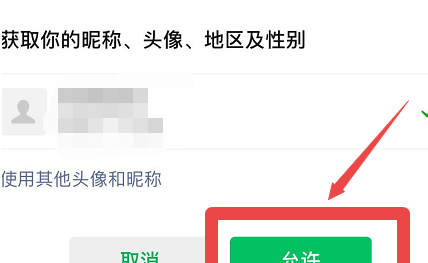
4、第一次打开小程序,需要进行授权,然后才可以使用。
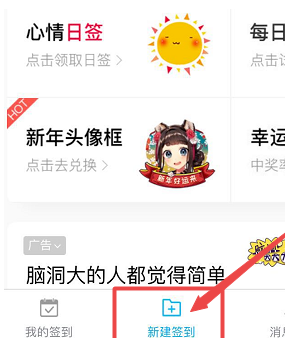
5、登录后,可以新建属于自己的签到。
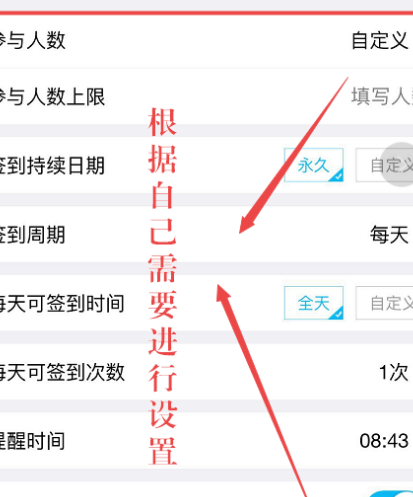
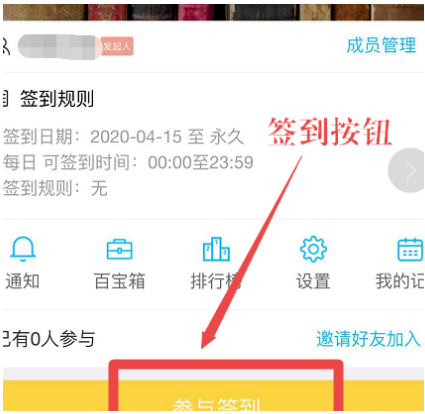
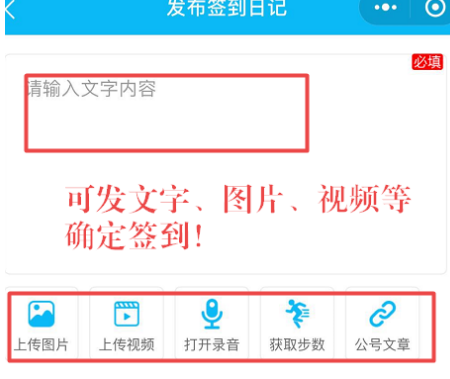
6、设置后,点击确定,就可以生成一个属于自己的签到,每天进入小程序后,找到对应的签到内容,点击“签到”即可。根据提示,设置签到里面的各项内容,如图所示。
小伙伴们看完小编为您带来的内容了吗?希望上文内容能有效的帮助到各位小伙伴,OK游戏为您带来轻松愉悦的阅读体验!