
名刊会手机阅读软件(杂志种类最全)
51.78MB · 2025-12-04

钉钉是一款非常受大众欢迎的移动办公软件,软件帮助用户之间进行即时沟通,更好的节约时间成本。用户一定遇到这种情况,将图片中的文字换华为文档模式,钉钉图片中的文字怎么提取?很多同学都遇到了这个问题,那么该如何解决呢?请看本站小编给大家带来的钉钉图片中的文字提取教程分享,希望对您有所帮助!
方法步骤
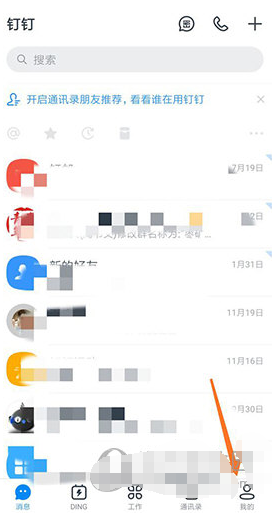
1、打开软件,点击按钮“我的”。
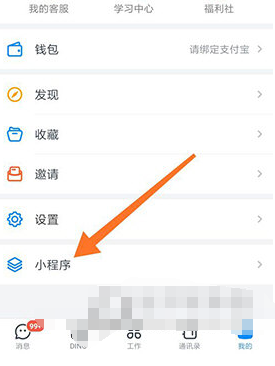
2、点击按钮“小程序”。
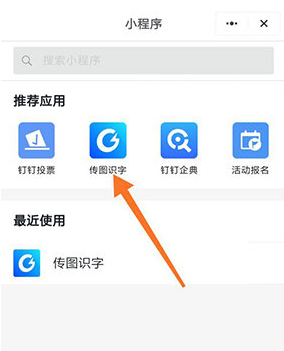
3、点击按钮“传图识字”。
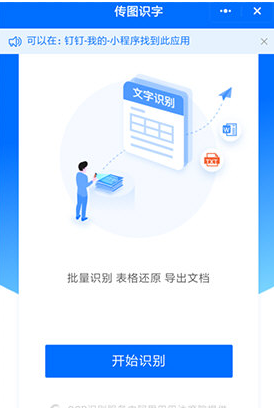
4、点击按钮“开始识别”。
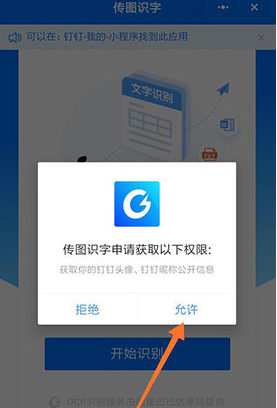
5、出现选择界面,点击按钮“允许”。
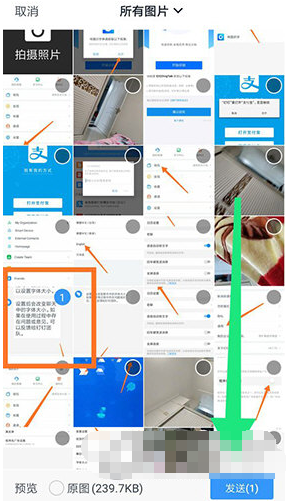
6、点击选择要识别的图片,点击“发送”。
7、界面正在识别图片中的文字。
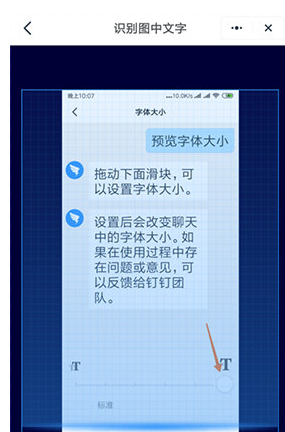
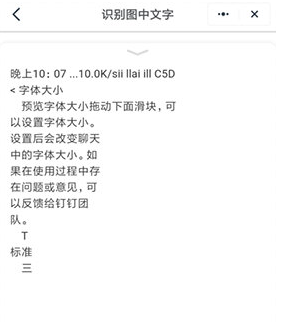
8、识别后我们可以复制提取文字。
小伙伴们看完小编为您带来的内容了吗?希望上文内容能有效的帮助到各位小伙伴,本站为您带来轻松愉悦的阅读体验!